[](
)修改新建jsp编码格式
MyEclipse中新建jsp文件的编码格式。windows -> preferences -> web -> jsp files把右边encoding的值改为ISO 10646/Unicode(UTF-8),然后应用。ok,此后新建jsp文件的内容就是UTF-8编码的了。
[](
)设置代码的字体类型和大小
Window -> Preferences -> General -> Appearance -> Content Assist -> Colors and Fornts,只需修改 Basic 里面的 Text Font 就可以了
[](
)设置新建菜单项
MyEclipse默认的新建内容并不满足需求,好多内容还需要到other中去找,不过我们可以自定义新建菜单项中的内容,方法如下: Window–>Preferences–“Customize Prespective…”–“Shortcuts”–选择你需要的新建项即可。
[](
)安装maven插件
首先安装好maven插件,然后配置maven仓库
[](
)安装svn插件
在help -> Install New Software
然后一路next,重启STS后可以找到SVN资源库
[](
)安装阿里p3c插件
插件安装
环境:JDK1.8,Eclipse4+。有同学遇到过这样的情况,安装插件重启后,发现没有对应的菜单项,从日志上也看不到相关的异常信息,最后把JDK从1.6升级到1.8解决问题。
Help -> Install New Software…
输入Update Site地址:https://p3c.alibaba.com/plugin/eclipse/update 回车,然后勾选Ali-CodeAnalysis,再一直点Next Next…按提示走下去就好。 然后就是提示重启了,安装完毕。
注意:有同学反映插件扫描会触发很多 “JPA Java Change Event Handler (Waiting)” 的任务,这个是Eclipse的一个bug,因为插件在扫描的时候会对文件进行标记,所以触发了JPA的任务。卸载JPA插件,或者尝试升级到最新版的Eclipse。附:JPA project Change Event Handler问题解决
[](
)运行maven命令时报错
-Dmaven.multiModuleProjectDirectory system propery is not set
新建一个环境变量M2_HOME指向你的maven安装目录
M2_HOME=C:developMavenapache-maven-3.5.3
然后在Window->Preference->Java->Installed JREs->Edit
在Default VM arguments中设置
-Dmaven.multiModuleProjectDirectory=$M2_HOME
[](
)添加离线约束
有的时候,如果没有配置约束,在xml文件中就没有快捷提示,开发很不方便
DTD类型约束文件
1、window—>Preferences—>XML—>XML Catalog—>User Specified Entries窗口,点击Add按钮
2.在Add XML Catalog Entry 对话框中选择或输入以下内容:
Location: C:developOffline-Constraint-Filemybatis-3-config.dtd
Key Type: URI
KEY: http://mybatis.org/dtd/mybatis-3-config.dtd
XSD 类型约束文件
以配置dubbo约束为例
1.window—>Preferences—>XML—>XML Catalog—>User Specified Entries窗口,点击Add按钮
2.在Add XML Catalog Entry 对话框中选择或输入以下内容:
Location: C:developOffline-Constraint-File dubbo.xsd
Key Type: Schema Location
KEY: http://code.alibabatech.com/schema/dubbo/dubbo.xsd
[](
)设置在创建新类时自动生成注释
windows–>preference
Java–>Code Style–>Code Templates
code–>new Java files
${filecomment}
${package_declaration}
${typecomment}
${type_declaration}
[](
)给方法和重写方法生成注释
[](
)自动生成文档注释
打开注释模板编辑窗口:Window ->Preferences->java -> Code Style -> Code Template->Comments
[](
)关闭验证(可选)
默认MyEclipse会对workspace中的项目进行验证,验证的内容包括jsp内容、xml内容,等等,验证过程很消耗内存,所以建议关闭验证功能。关闭方法如下: “Window”–“Preferences”–“Validation”–“Disable All”。
[](
)Spring Boot中读取属性配置文件出现中文乱码
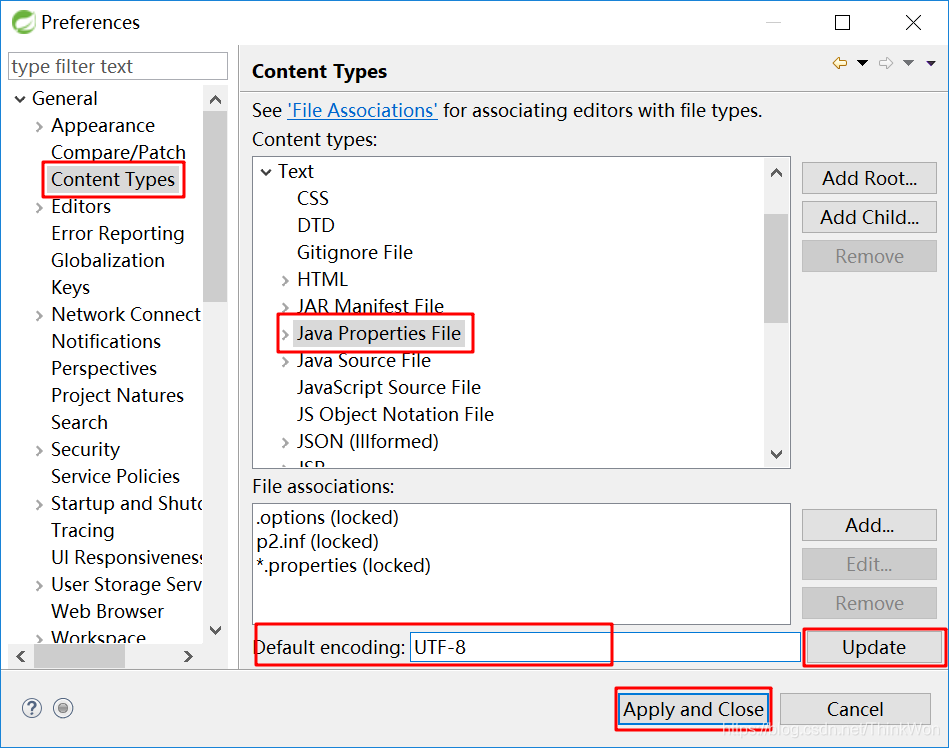
Spring Tool Suite不需要进行此处理,只需要设置properties文件的编码为UTF-8
MyEclipse处理如下:
1.下载离线安装文件:
2.http://sourceforge.jp/projects/propedit/downloads/40156/jp.gr.java_conf.ussiy.app.propedit_5.3.3.zip/
3.安装与检验
将得到的文件直接解压,可得到这样一个文件夹
jp.gr.java_conf.ussiy.app.propedit_5.3.3 ,直接将该文件夹复制到 Eclipse目录下覆盖插件文件夹。
4.重启MyEclipse。
5.选中 *.properties 文件,右键 - Open With ,你会看到多了一个 PropertiesEditor 子菜单。
6.将PropertiesEditor设为默认的打开方式
工具栏->Window->Preferences->General->Editors->File Associations,添加一个*.properties。
下方的 Associated editors 栏里有 PropertiesEditor 项,选中,点击 Default 按钮。
双击properties文件默认就会用PropEditor打开了。
设置properties文件的编码为UTF-8