


目录- 1.利用仓库创建httpd lrzsz unzip文件
- 2.对源码文件进行解压
- 3.配置httpd-vhosts.conf的3种方法
- 方法1:(相同IP,不同端口号配置)
- 方法2:(不同IP,相同端口号配置)
- 方法3:(相同IP,相同端口号,不同域名)
1.利用仓库创建httpd lrzsz unzip文件
- 方法1:(相同IP,不同端口号配置)
- 方法2:(不同IP,相同端口号配置)
- 方法3:(相同IP,相同端口号,不同域名)
1.挂载
[root@clq0917 ~]# mount /dev/cdrom /mnt/
mount: /dev/sr0 写保护,将以只读方式挂载
写配置文件
[root@clq0917 ~]# vi /etc/yum.repos.d/aa.repo
[aa]
name=sssaaa
baseurl=file:///mnt
gpgcheck=0
enabled=1
 按下ESC键,输入:x保存
 清理仓库
 [root@clq0917 ~]# yum clean all
 元数据建立
 [root@clq0917 ~]# yum makecache
2.安装
[root@clq0917 ~]# yum -y install httpd
[root@clq0917 ~]# yum -y install lrzsz
[root@clq0917 ~]# yum -y install httpd
[root@clq0917 ~]# yum -y install unzip
2.对源码文件进行解压

[root@clq0917 ~]# cd /var/www/html
加文件[root@clq0917 html]# rz
解压[root@clq0917 html]# unzip wangzhang.zip
mv (解码数据)+名字(wangzhang)
[root@clq0917 html]# unzip zhishaizi.zip
mv (解码数据)+名字(zhishaizi)
[root@clq0917 html]# unzip zhuawawa.zip
mv (解码数据)+名字(zhuawawa)
删掉不用的
[root@clq0917 html]# rm -rf zhuawawa.zip
[root@clq0917 html]# rm -rf  wangzhang.zip
[root@clq0917 html]# rm -rf zhishaizi.zip
查看:
[root@clq0917 html]# ls
wangzhang  zhishaizi  zhuawawa
3.配置httpd-vhosts.conf的3种方法
1.[root@clq0917 html]# vi httpd-vhosts.conf Listen 98方法1:(相同IP,不同端口号配置)documentRoot "/var/www/html/wangzhang" ServerName wz.example.com Listen 99documentRoot "/var/www/html/zhuawawa" ServerName zww.example.com Listen 100 lHost *:100> documentRoot "/var/www/html/zhishaizi" ServerName zsz.example.com 刷新一下: [root@clq0917 html]# systemctl restart httpd [root@qn conf.d]# ss -antl StateRecv-Q Send-Q Local Address:Port Peer Address:Port LISTEN 0 1280.0.0.0:22 0.0.0.0:* LISTEN 0 128 *:98 *:* LISTEN 0 128 *:99 *:* LISTEN 0 128 *:100 *:* LISTEN 0 128 [::]:22 [::]:* 看到98 99 和100端口号就表示成功了。
1.[root@clq0917 html]# vi httpd-vhosts.conf Listen 98documentRoot "/var/www/html/wangzhang" ServerName wz.example.com Listen 99documentRoot "/var/www/html/zhuawawa" ServerName zww.example.com Listen 100 lHost *:100> documentRoot "/var/www/html/zhishaizi" ServerName zsz.example.com 刷新一下: [root@clq0917 html]# systemctl restart httpd [root@qn conf.d]# ss -antl StateRecv-Q Send-Q Local Address:Port Peer Address:Port LISTEN 0 1280.0.0.0:22 0.0.0.0:* LISTEN 0 128 *:98 *:* LISTEN 0 128 *:99 *:* LISTEN 0 128 *:100 *:* LISTEN 0 128 [::]:22 [::]:* 看到98 99 和100端口号就表示成功了。
百度搜索:
192.168.174.131:98
192.168.174.131:99
192.168.174.131:100
效果图:


1.配置IP地址 [root@clq0917 html]# ip addr add 192.168.174.175/24 dev ens33 [root@clq0917 html]# ip addr add 192.168.174.176/24 dev ens33 [root@clq0917 html]# vi httpd-vhosts.conf Listen 99documentRoot "/var/www/html/wangzhang" ServerName wz.example.com documentRoot "/var/www/html/zhuawawa" ServerName zww.example.com lHost 192.168.174.176:99> documentRoot "/var/www/html/zhishaizi" ServerName zsz.example.com 刷新一下: [root@clq0917 html]# systemctl restart httpd [root@qn conf.d]# ss -antl StateRecv-Q Send-Q Local Address:Port Peer Address:Port LISTEN 0 128 *:99 *:* *:* LISTEN 0 128 [::]:22 [::]:* 看到 99端口号就表示成功了。
百度搜索:
192.168.174.131:99
192.168.174.175:99
192.168.174.176:99
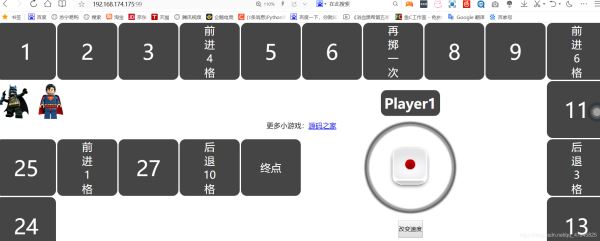
效果图:


1.[root@clq0917 html]# vi httpd-vhosts.conf Listen 80documentRoot "/var/www/html/wangzhang" ServerName wz.example.com documentRoot "/var/www/html/zhuawawa" ServerName zww.example.com lHost *:80> documentRoot "/var/www/html/zhishaizi" ServerName zsz.example.com 刷新一下: [root@clq0917 html]# systemctl restart httpd [root@qn conf.d]# ss -antl StateRecv-Q Send-Q Local Address:Port Peer Address:Port LISTEN 0 1280.0.0.0:22 0.0.0.0:* LISTEN 0 128 *:80 *:* 看到80端口号就表示成功了。 进入C盘的C:WindowsSystem32driversetc目录下,把hosts文件拖到桌面上并用写字板打开,加入以下内容并保存 192.168.174.131 wz.example.com zww.example.com zsz.example.com 把桌面上的hosts文件拖回C:WindowsSystem32driversetc目录下,打开CMD,输入 ping zww.example.com看是否能通 然后在浏览器上用域名访问
hosts:


cmd:


以上就是Linux运维基础httpd静态网页教程的详细内容,更多关于Linux运维httpd静态网页的资料请关注考高分网其它相关文章!感谢阅读~



