栏目分类:
子分类:
返回
名师互学网用户登录
快速导航关闭
当前搜索
当前分类
子分类
实用工具
热门搜索
名师互学网 > IT > 软件开发 > Web开发 > Html/CSS > CSS教程

利用CSS实现酷炫的下拉框特效

CSS教程 更新时间: 发布时间: IT归档 最新发布 模块sitemap 名妆网 法律咨询 聚返吧 英语巴士网 伯小乐 网商动力

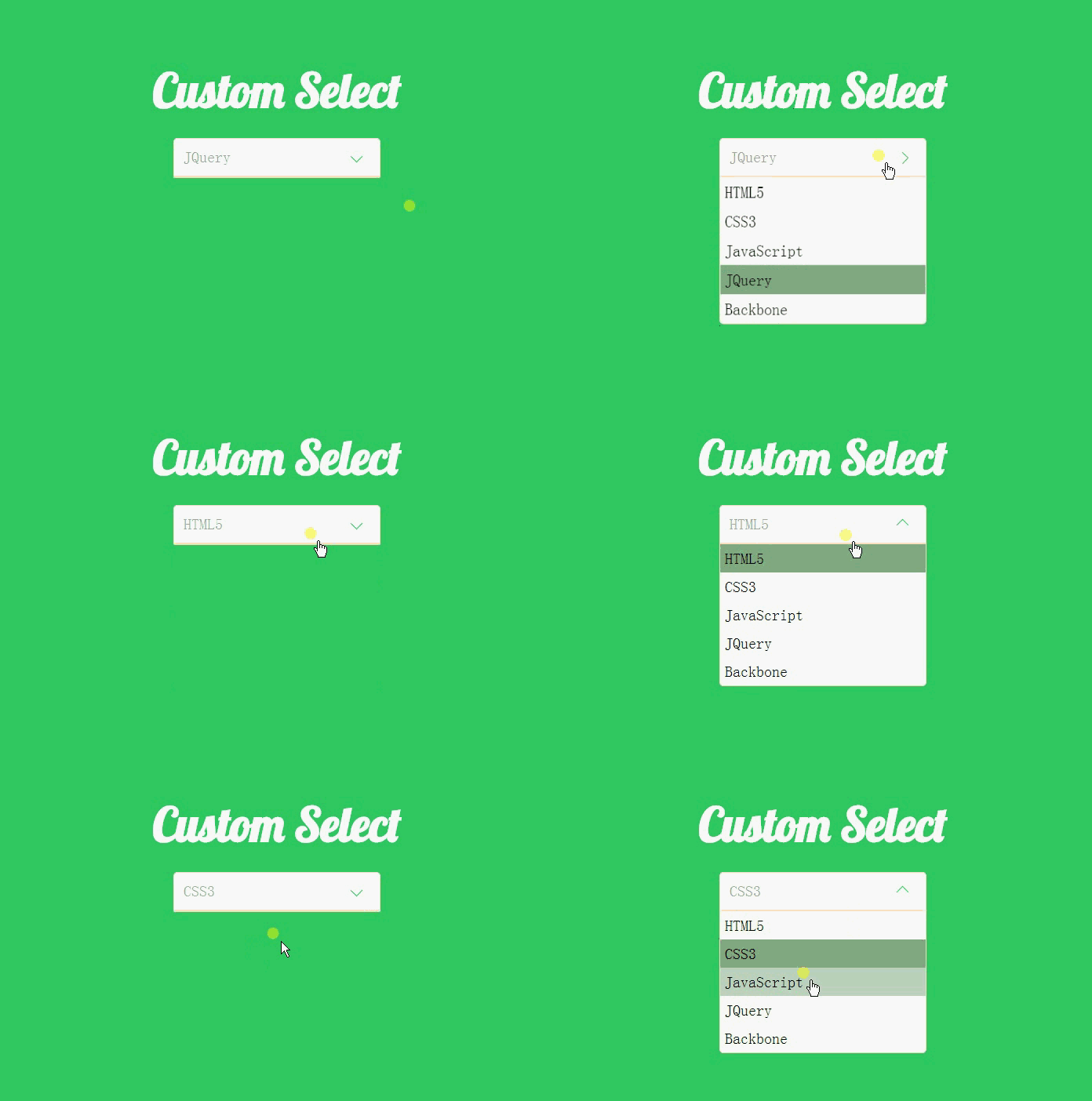
首先来看看要实现的效果图

想要制作这么一个效果还是比较麻烦的,但是代码并不难理解。

首先,来看看 Html 代码。

XML/HTML Code复制内容到剪贴板
  1.   
  2.       
  3.         

    Custom Select

      
  4.     
  
  •   
  •       
  •         

    Please select

      
  •         
        
    •             HTML5
    •   
    •             CSS3
    •   
    •             Javascript
    •   
    •             JQuery
    •   
    •             Backbone
    •   
    •         
      
  •     
  •   
  •   

    可见,我们并没有利用原生的 select 元素,而是利用其它元素来模拟这个效果。我们为 li 元素指定了 data-value,主要是接下来我们会用 JQuery 获取选中值并将其放置到 p 元素下。

    下面逐步来看 CSS 代码。

    CSS Code复制内容到剪贴板
    1. * {   
    2.     margin: 0;   
    3.     padding: 0;   
    4. }   
    5.   
    6. html {   
    7.     font-family: 'Terminal';   
    8.     font-size: 62.5%;   
    9. }   
    10.   
    11. body {   
    12.     background-color: #33CC66;   
    13. }  

    1、将网页中所有元素的外边距和内边距设置为 0。

    2、将网页中的默认字体设置为 Terminal,字体大小设置为 62.5%, 也就是 10px。

    3、设置背景颜色为 #33CC66。

    XML/HTML Code复制内容到剪贴板
    1.   

    上面我们用到了 Terminal 字体,而且接下来我们还会使用 Lobster 字体,所以用这行代码添加引用。

    1、指定 headng, select 宽度并指定其水平居中。

    2、修改 heading 的宽度,主要是为了让其宽度大于 select 的宽度,显得更加美观。然后指定其上外边距和下外边距。

    3、设置 heading 下 h2 元素的字体和字体大小,颜色。

    CSS Code复制内容到剪贴板
    1. .select > p, .select ul {   
    2.         background-color: #ffffff;   
    3.         font-size: 2rem;   
    4.         border: 1px solid bisque;   
    5.         border-radius: 5px;   
    6.         margin-bottom: 0;   
    7.     }   
    8.   
    9. .select > p {   
    10.         text-align: left;   
    11.         padding: 1rem;   
    12.         position: relative;   
    13.         border-bottom-rightright-radius: 0;   
    14.         border-bottom-left-radius: 0;   
    15.         cursor: pointer;   
    16.         color: rgba(102, 102, 102, .6);   
    17.     }   
    18. .select > p:after {   
    19.         display: block;   
    20.         width: 10px;   
    21.         height: 10px;   
    22.         content: '';   
    23.         position: absolute;   
    24.         top: 1.4rem;   
    25.         rightright: 2rem;   
    26.         border-bottom: 1px solid #33CC66;   
    27.         border-left: 1px solid #33CC66;   
    28.         transform: rotate(-45deg);   
    29.         transition: transform .3s ease-out, top .2s ease-out;   
    30.     }  

    1、设置 p 和 ul 元素的背景颜色和边框等设置。

    2、为 p 元素单独指定样式,并设置其 position 属性,主要是为了下面绘制右侧的下拉按钮。

    3、利用 :after 在p 元素的右方绘制下拉按钮,可以看出来,我们是利用左下边框然后旋转 -45 度 模拟的这个效果。值得注意的是,我们需要将其  display 设置为 block,并且设置宽高,否则看不到 这个效果。

    CSS Code复制内容到剪贴板
    1. .select ul {   
    2.     margin-top: 0;   
    3.     border-top-left-radius: 0;   
    4.     border-top-rightright-radius: 0;   
    5.     list-style-type: none;   
    6.     cursor: pointer;   
    7.     overflow-y: auto;   
    8.     max-height: 0;   
    9.     transition: max-height .3s ease-out;   
    10. }   
    11.   
    12. .select ul li {   
    13.     padding-left: 0.5rem;   
    14.     display: block;   
    15.     line-height: 3rem;   
    16.     text-align: left;   
    17. }  

    1、设置 ul 的一些默认属性,并将其设置最大宽度为 0,指定 overflow-y 为 auto ,这个时候ul 将会被隐藏。

    2、在这里设置的时候我遇到了一个问题,就是 li 标签始终占不满 ul 的一行,那是因为其默认有 margin 和 padding ,所以在一开始的时候就将网页中所有元素的外边距和内边距设置成了 0。

    CSS Code复制内容到剪贴板
    1. .select.open ul {   
    2.     max-height: 20rem;   
    3.     transform-origin: 50% 0;   
    4.     -webkit-animation: slide-down .5s ease-in;   
    5. }   
    6.   
    7. .select.open > p:after {   
    8.     position: absolute;   
    9.     top: 1.6rem;   
    10.     transform: rotate(-225deg);   
    11.     transition: transform .3s ease-in, top .2s ease-in;   
    12. }  

    1、为 open 设置最大高度,并为其指定动画效果。

    2、将下拉按钮旋转 -225 度,并为其指定动画。

    下面我们看看为 ul 元素指定的 slide-down 动画效果,这也是这个下拉特效的关键所在。

    CSS Code复制内容到剪贴板
    1. @-webkit-keyframes slide-down {   
    2.     0% {   
    3.         transform: scale(1, 0);   
    4.     }   
    5.     25% {   
    6.         transform: scale(1, 1.25);   
    7.     }   
    8.     50% {   
    9.         transform: scale(1, 0.75);   
    10.     }   
    11.     75% {   
    12.         transform: scale(1, 1.1);   
    13.     }   
    14.     100% {   
    15.         transform: scale(1, 1);   
    16.     }   
    17. }  

    看到以上代码可能就都明白了,就是不断改变 ul 的大小,让其在 0.75-1.25 之间进行缩放,所以就会有那个跳动的效果了。

    下面还有一些简单的 CSS 代码,不再解释。

    CSS Code复制内容到剪贴板
    1. .select ul li:hover {   
    2.     background-color: rgba(102, 153, 102, 0.4);   
    3. }   
    4.   
    5. .select .selected {   
    6.     background-color: rgba(102, 153, 102, 0.8);   
    7. }  

    CSS 讲完了,下面就可以看看我们是如何利用 JQuery 控制这个效果的。

    我们并不需要下载 JQuery 就可以使用,因为现在已经有很多网站提供了  CDN 服务,比如我使用的 BootCDN。

    XML/HTML Code复制内容到剪贴板
    1.   

    下面就可以使用 JQuery 了。

    XML/HTML Code复制内容到剪贴板
    1.   

    1、首先为 p 标签绑定 click 事件,在触发的时候,为 select 添加或移除 open class, 也就是将 ul 显示出来。

    2、为 li 绑定 click 事件,当选中了一个 li 元素的时候,首先获取到 data-value,然后将其赋值给 p 标签,然后为选中的 li 添加 selected class,与此同时利用 siblings() 方法,让兄弟节点的 selected class 移除。

    3、为 document 设置click 事件,当我们点击网页中任何一处地方的时候,如果 ul 是打开的,就将其关闭,不过这个时候由于所有元素都在 document 内,所以我们需要阻止事件冒泡,调用自己写的 cancelBubble() 方法。

    总结
    好了,本文的内容到这就基本介绍了,希望能对大家的学习或者工作带来一定的帮助,如果有疑问大家可以留言交流。

    转载请注明:文章转载自 www.mshxw.com
    本文地址:https://www.mshxw.com/it/217716.html

    CSS教程相关栏目本月热门文章

    我们一直用心在做
    关于我们 文章归档 网站地图 联系我们

    版权所有 (c)2021-2022 MSHXW.COM

    ICP备案号:晋ICP备2021003244-6号

