


关于使用响应式设计来创建一个手机导航栏,之前我曾经写过一个教程。现在我发现了一种新的方式,可以不使用Javascript来实现响应式菜单。它完全使用整洁和语义化的HTML5标记,而且菜单可以居左、居中和居右对齐。不像前面一个教程中需要点击来展开,这个菜单可以在hover时展开,对用户更为友好。它也包含一个指示器来显示当前激活的菜单项。这种方式可以工作于所有的移动和桌面浏览器中,甚至包括IE。
演示
目标
这个教程的目标是向你展示如何把一个传统的列表菜单在更小的屏幕上转换为可伸展的菜单。
这种方式对于下图这种有很多链接的导航来说非常有用。你可以把所有的按钮转换为一个优雅的伸展条。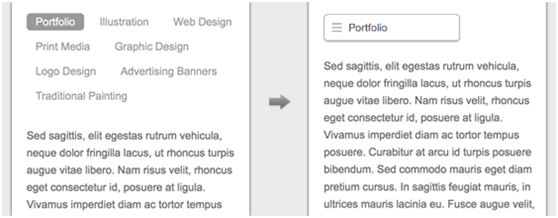
HTML代码
下面是导航的HTML代码。
CSS Code复制内容到剪贴板-
-
- "#">Illustration
- "#">Web Design
- "#">Print Media
- "#">Graphic Design
CSS
导航的CSS样式(桌面视图)非常简单,所以我不打算介绍细节。请注意我为导航的
- 元素设定text-align属性来控制菜单按钮居左、居中或者居右对齐。
CSS Code复制内容到剪贴板
- .nav {
- position: relative;
- margin: 20px 0;
- }
- .nav ul {
- margin: 0;
- padding: 0;
- }
- .nav li {
- margin: 0 5px 10px 0;
- padding: 0;
- list-style: none;
- display: inline-block;
- }
- .nav a {
- padding: 3px 12px;
- text-decoration: none;
- color: #999;
- line-height: 100%;
- }
- .nav a:hover {
- color: #000;
- }
- .nav .current a {
- background: #999;
- color: #fff;
- border-radius: 5px;
- }
- .nav.rightright ul {
- text-align: rightright;
- }
- .nav.center ul {
- text-align: center;
- }
- 元素,但是保留了当前激活的
- 项。然后当鼠标hover在导航栏上时,我将所有的
- 元素设置为display:block(这会产生伸展列表)。我添加了一个勾选图标在当前栏目上来展示激活状态。对于居中和居右对齐的菜单,使用position的left和right属性来定位
- 列表。可以根据演示来查看最终结果。
CSS Code复制内容到剪贴板
- @media screen and(max-width: 600px) {
- .nav {
- position: relative;
- min-height: 40px;
- }
- .nav ul {
- width: 180px;
- padding: 5px 0;
- position: absolute;
- top: 0;
- left: 0;
- border: solid 1px #aaa;
- background: #fff url(images/icon-menu.png) no-repeat 10px11px;
- border-radius: 5px;
- box-shadow: 0 1px 2px rgba(0,0,0,.3);
- }
- .nav li {
- display: none;
- margin: 0;
- }
- .nav .current {
- display: block;
- }
- .nav a {
- display: block;
- padding: 5px 5px 5px 32px;
- text-align: left;
- }
- .nav .current a {
- background: none;
- color: #666;
- }
- .nav ul:hover {
- background-image: none;
- }
- .nav ul:hover li {
- display: block;
- margin: 0 0 5px;
- }
- .nav ul:hover .current {
- background: url(images/icon-check.png) no-repeat 10px 7px;
- }
- .nav.rightright ul {
- left: auto;
- rightright: 0;
- }
- .nav.center ul {
- left: 50%;
- margin-left: -90px;
- }
- }
居中与居右对齐
像上面所提到的一样,你可以使用text-align属性更改按钮的对其方式。
CSS Code复制内容到剪贴板IE支持
IE8或更早的版本不支持HTML5的
XML/HTML Code复制内容到剪贴板响应式设计
现在是最有意思的部分-使用媒介查询创建响应式菜单。如果你对响应式设计不了解,可以看看我之前关于响应式设计和媒介查询的文章。
在600像素的节点上,我将导航元素设置为相对定位,所以我能把顶部的
- 菜单列表样式替换为绝对定位。通过设定display:none我隐藏所有的



