栏目分类:
子分类:
返回
名师互学网用户登录
快速导航关闭
当前搜索
当前分类
子分类
实用工具
热门搜索
名师互学网 > IT > 软件开发 > Web开发 > Html/CSS > CSS教程

一波CSS的Checkbox复选框样式代码分享

CSS教程 更新时间: 发布时间: IT归档 最新发布 模块sitemap 名妆网 法律咨询 聚返吧 英语巴士网 伯小乐 网商动力

Checkbox复选框是一个可能每一个网站都在使用的HTML元素,但大多数人并不给它们设置样式,所以在绝大多数网站它们看起来是一样的。为什么不把你的网站中的Checkbox设置一个与众不同的样式,甚至可以让它看起来一点也不像复选框。

在本教程中,我们将创建5个不同的选择框,你可以在你的网站上使用它。

20151116113259142.png (600×73)

查看演示,可以看到我们将要创建的复选框样式。
演示地址

首先,需要添加一段CSS隐藏所有的Checkbox复选框,下面我们会改变它的外观。要做到点需要添加一段代码到你的CSS文件中。

CSS Code复制内容到剪贴板
  1.   
  2. input[type=checkbox] {   
  3.  visibility: hidden;   
  4. }  

隐藏掉所有的Checkbox复选框后,我们需要添加一个label HTML元素,我们都知道,当点击的有for属性的label标签时,对应的Checkbox复选框会被选中。这意味着,我们可以通过label的点击事件来处理我们的Checkbox复选框。

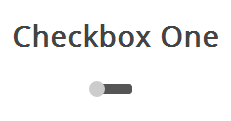
样式一
20151116113348756.png (231×121)

此复选框风格就像一个解锁滑块,滑块选中和未选中状态会显示在的不同位置。当单击滑块按钮(label标签),将会选中复选框,然后滑块移动到ON位置。

我们开始创建复选框区的HTML。

XML/HTML Code复制内容到剪贴板
  1.   
  2.     
  3.   

    Checkbox One

      
  4.      
  5.       
  6.       
  7.    
  
  •   
  • 因为这个样式的复选框,一个label不足以完成任务,我们用一个DIV元素包含checkbox,我们需要使用它们来做黑色条带和圆角。

    CSS Code复制内容到剪贴板
    1.   
    2. .checkboxOne {   
    3.  width: 40px;   
    4.  height: 10px;   
    5.  background: #555;   
    6.  margin: 20px 80px;   
    7.  position: relative;   
    8.  border-radius: 3px;   
    9. }  

    现在,我们可以把label作为条带上的滑块,我们希望按钮效果是从条带的一侧移动到另一侧,我们可以添加label的过渡。

    CSS Code复制内容到剪贴板
    1.   
    2. .checkboxOne label {   
    3.  display: block;   
    4.  width: 16px;   
    5.  height: 16px;   
    6.  border-radius: 50%;   
    7.     
    8.  -webkit-transition: all .5s ease;   
    9.  -moz-transition: all .5s ease;   
    10.  -o-transition: all .5s ease;   
    11.  -ms-transition: all .5s ease;   
    12.  transition: all .5s ease;   
    13.  cursor: pointer;   
    14.  position: absolute;   
    15.  top: -3px;   
    16.  left: -3px;   
    17.     
    18.  background: #ccc;   
    19. }  

    现在这个滑块在选中(关闭)位置,当我们选中复选框,我们希望有一个反应发生,所以我们可以移动滑块到另一端。我们需要知道,判断复选框被选中,如果是则改变label元素的left属性。

    CSS Code复制内容到剪贴板
    1.   
    2. .checkboxOne input[type=checkbox]:checked + label {   
    3.  left: 27px;   
    4. }  

    这就是你需要的第一个Checkbox复选框的CSS。

    样式二
    20151116113455427.png (236×127)

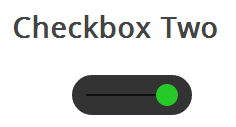
    此复选框风格像样式一样,但不同的是,这个滑块按钮会改变颜色。当您单击滑块按钮,它移动到条带的另一边,并改变按钮的颜色。

    HTML代码和样式一是完全一样的。

    XML/HTML Code复制内容到剪贴板
    1.   
    2.     
    3.   

      Checkbox Two

        
    4.      
    5.       
    6.       
    7.    
      
  •   
  • 这个DIV会变成比样式一大一些的条带,label依然是作为滑块,使用下面的CSS来定义它。

    CSS Code复制内容到剪贴板
    1.   
    2. .checkboxTwo {   
    3.  width: 120px;   
    4.  height: 40px;   
    5.  background: #333;   
    6.  margin: 20px 60px;   
    7.     
    8.  border-radius: 50px;   
    9.  position: relative;   
    10. }  

    这个样式中间有一个黑色的条,滑块会沿着它左右滑动,但是DIV元素已经使用了,所以我们需要用:before伪类创建一个新的元素。

    CSS Code复制内容到剪贴板
    1.   
    2. .checkboxTwo:before {   
    3.  content: '';   
    4.  position: absolute;   
    5.  top: 19px;   
    6.  left: 14px;   
    7.  height: 2px;   
    8.  width: 90px;   
    9.  background: #111;   
    10. }  

    和样式一一样,接下来我们为label写CSS样式,把它用作滑块。

    CSS Code复制内容到剪贴板
    1.   
    2. .checkboxTwo label {   
    3.  display: block;   
    4.  width: 22px;   
    5.  height: 22px;   
    6.  border-radius: 50%;   
    7.     
    8.  -webkit-transition: all .5s ease;   
    9.  -moz-transition: all .5s ease;   
    10.  -o-transition: all .5s ease;   
    11.  -ms-transition: all .5s ease;   
    12.  transition: all .5s ease;   
    13.  cursor: pointer;   
    14.  position: absolute;   
    15.  top: 9px;   
    16.  z-index: 1;   
    17.  left: 12px;   
    18.  background: #ddd;   
    19. }  

    我要实现和样式一差不多的选中状态,当选中时改变label的left和background属性。

    CSS Code复制内容到剪贴板
    1.   
    2. .checkboxTwo input[type=checkbox]:checked + label {   
    3.  left: 84px;   
    4.  background: #26ca28;   
    5. }  

    样式三
    20151116113623446.png (264×126)

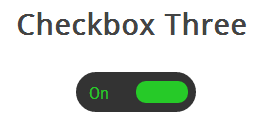
    这个复选框的样式比样式二更复杂一些,它和前面的例子一样会左右滑动,并且当改变选中和未选中的状态时,滑块滑动到另一侧并且在原位置显示对应的文本。

    首先,我们写HTML代码,这和前面是相同的。

    XML/HTML Code复制内容到剪贴板
    1.   
    2.     
    3.   

      Checkbox Three

        
    4.      
    5.       
    6.       
    7.    
      
  •   
  • 然后,我们用相同的方式把div作为滑块,下面的代码会创建一个黑色圆角的条带,我们可以把滑块和文本放到里面。

    CSS Code复制内容到剪贴板
    1.   
    2. .checkboxThree {   
    3.  width: 120px;   
    4.  height: 40px;   
    5.  background: #333;   
    6.  margin: 20px 60px;   
    7.     
    8.  border-radius: 50px;   
    9.  position: relative;   
    10. }  

    当滑块处于未选中状态时,滑块会在左侧,并且右边显示”OFF”,当点击的时候,滑块移动到右侧,左侧显示”ON”。
    但是元素数量不足以让我们实现这些功能,所以我们要用:before和:after两个伪类创建两个元素,分别放置”ON”和”OFF”。

    CSS Code复制内容到剪贴板
    1.   
    2. .checkboxThree:before {   
    3.  content: 'On';   
    4.  position: absolute;   
    5.  top: 12px;   
    6.  left: 13px;   
    7.  height: 2px;   
    8.  color: #26ca28;   
    9.  font-size: 16px;   
    10. }   
    11.   
    12. .checkboxThree:after {   
    13.  content: 'Off';   
    14.  position: absolute;   
    15.  top: 12px;   
    16.  left: 84px;   
    17.  height: 2px;   
    18.  color: #ddd;   
    19.  font-size: 16px;   
    20. }  

    和前面一样,我们来添加滑块的样式,当被点击时它会移动到另一侧,并且改变颜色。

    CSS Code复制内容到剪贴板
    1.   
    2. .checkboxThree label {   
    3.  display: block;   
    4.  width: 52px;   
    5.  height: 22px;   
    6.  border-radius: 50px;   
    7.     
    8.  -webkit-transition: all .5s ease;   
    9.  -moz-transition: all .5s ease;   
    10.  -o-transition: all .5s ease;   
    11.  -ms-transition: all .5s ease;   
    12.  transition: all .5s ease;   
    13.  cursor: pointer;   
    14.  position: absolute;   
    15.  top: 9px;   
    16.  z-index: 1;   
    17.  left: 12px;   
    18.  background: #ddd;   
    19. }   
    20.     
    21.   
    22. .checkboxThree input[type=checkbox]:checked + label {   
    23.  left: 60px;   
    24.  background: #26ca28;   
    25. }  

    样式四
    20151116113733887.png (249×125)

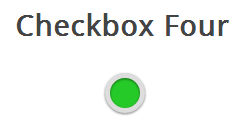
    在这个样式中,我们会创建两个圆形,当点击时改变里面的圆形的颜色表示选中与未选中的状态。
    和前面一样的HTML代码。

    XML/HTML Code复制内容到剪贴板
    1.   
    2.     
    3.   

      Checkbox Four

        
    4.      
    5.       
    6.       
    7.    
      
  •   
  • 接下来我们要为checkbox创建外面的圆形,使用CSS的border-radius属性,并且设置为100%就可以创建一个正圆形。

    CSS Code复制内容到剪贴板
    1.   
    2.      
    3.   Checkbox Four   
    4.    "checkboxFour">   
    5.        
    6.        
    7.       
    8.   

    然后我们用label元素来创建一个小一点的圆形,它会根据checkbox状态来改变颜色。

    CSS Code复制内容到剪贴板
    1.   
    2. .checkboxFour label {   
    3.  display: block;   
    4.  width: 30px;   
    5.  height: 30px;   
    6.  border-radius: 100px;   
    7.     
    8.  -webkit-transition: all .5s ease;   
    9.  -moz-transition: all .5s ease;   
    10.  -o-transition: all .5s ease;   
    11.  -ms-transition: all .5s ease;   
    12.  transition: all .5s ease;   
    13.  cursor: pointer;   
    14.  position: absolute;   
    15.  top: 5px;   
    16.  left: 5px;   
    17.  z-index: 1;   
    18.     
    19.  background: #333;   
    20.     
    21.  -webkit-box-shadow:inset 0px 1px 3px rgba(0,0,0,0.5);   
    22.  -moz-box-shadow:inset 0px 1px 3px rgba(0,0,0,0.5);   
    23.  box-shadow:inset 0px 1px 3px rgba(0,0,0,0.5);   
    24. }  

    当复选框被选中的时候,我们要改变内圈的背景颜色来表示选中状态。

    CSS Code复制内容到剪贴板
    1.   
    2. .checkboxFour input[type=checkbox]:checked + label {   
    3.  background: #26ca28;   
    4. }  

    样式五
    20151116113832981.png (239×109)

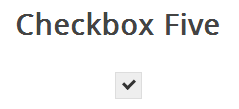
    这个复选框的样式有些不同,它看起来只是比浏览器默认的checkbox样式稍微好了些,但是不同的是我们可以根据自己的需要来定义它的样式了。
    首先还是一样的HTML代码

    XML/HTML Code复制内容到剪贴板
    1.   
    2.     
    3.   

      Checkbox Five

        
    4.      
    5.       
    6.       
    7.      
    8.   

    在前面的例子中,我们把div作为checkbox的滑动条带或者外部的圆圈,但是这一次我们不需要了,可以使用div元素来设置复选框的区域。

    CSS Code复制内容到剪贴板
    1.   
    2. .checkboxFive {   
    3.  width: 25px;   
    4.  margin: 20px 100px;   
    5.  position: relative;   
    6. }  

    label标签用于Click事件和我们要定义的复选框的方框样式。

    CSS Code复制内容到剪贴板
    1.   
    2. .checkboxFive label {   
    3.  cursor: pointer;   
    4.  position: absolute;   
    5.  width: 25px;   
    6.  height: 25px;   
    7.  top: 0;   
    8.    left: 0;   
    9.  background: #eee;   
    10.  border:1px solid #ddd;   
    11. }  

    接下来,我们要创建方框中的对勾,对于这一点,我们可以使用:after伪类创建一个新的元素,为了实现这个样式,我们可以创建一个5px x 9px的长方形并给他加上边框。这时候我们去掉上面和右边的边框之后,它会看起来像一个字母L。然后我们可以使用CSS的transform属性让它旋转一下,这样看起来就像是一个对勾。

    CSS Code复制内容到剪贴板
    1.   
    2. .checkboxFive label:after {   
    3.  opacity: 0.2;   
    4.  content: '';   
    5.  position: absolute;   
    6.  width: 9px;   
    7.  height: 5px;   
    8.  background: transparent;   
    9.  top: 6px;   
    10.  left: 7px;   
    11.  border: 3px solid #333;   
    12.  border-top: none;   
    13.  border-right: none;   
    14.     
    15.  -webkit-transform: rotate(-45deg);   
    16.  -moz-transform: rotate(-45deg);   
    17.  -o-transform: rotate(-45deg);   
    18.  -ms-transform: rotate(-45deg);   
    19.  transform: rotate(-45deg);   
    20. }  

    在上面的CSS中,我们已经设置它的透明度为0.2,所以你会看到的复选框有一个半透明的对勾。你可以在悬停的时候加深一点,在选中时,可以把设置为不透明。

    CSS Code复制内容到剪贴板
    1.   
    2. .checkboxFive label:hover::after {   
    3.  opacity: 0.5;   
    4. }   
    5.     
    6.   
    7. .checkboxFive input[type=checkbox]:checked + label:after {   
    8.  opacity: 1;   
    9. }  
    转载请注明:文章转载自 www.mshxw.com
    本文地址:https://www.mshxw.com/it/216144.html

    CSS教程相关栏目本月热门文章

    我们一直用心在做
    关于我们 文章归档 网站地图 联系我们

    版权所有 (c)2021-2022 MSHXW.COM

    ICP备案号:晋ICP备2021003244-6号