栏目分类:
子分类:
返回
名师互学网用户登录
快速导航关闭
当前搜索
当前分类
子分类
实用工具
热门搜索
名师互学网 > IT > 软件开发 > Web开发 > Html/CSS > CSS教程

CSS自定义绿色复选框按钮样式

CSS教程 更新时间: 发布时间: IT归档 最新发布 模块sitemap 名妆网 法律咨询 聚返吧 英语巴士网 伯小乐 网商动力

HTML自带的复选框或者单选框按钮样式都是比较简单的一种. 而有时候这些表单控制, 可能需要配合自己的主题样式. 需要去美化他们. 以前可能需要借助JS的实现. 现在CSS也可以完全实现我们想要的效果.

效果图:
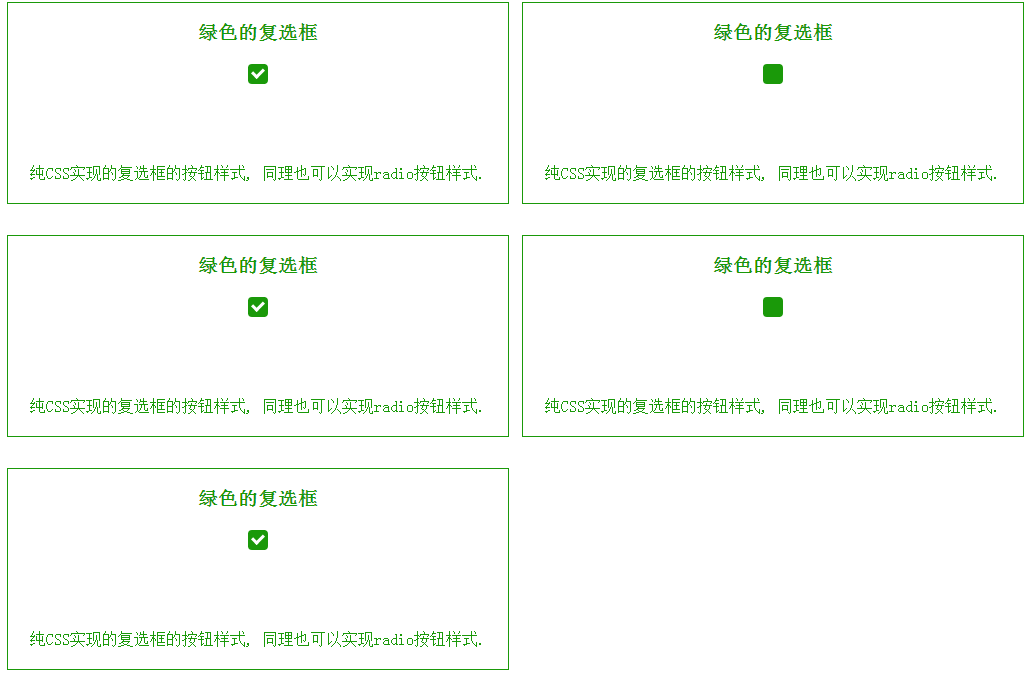
我们直奔主题. 首先想到的是, 复选框需要的是一个背景色, 然后就是一个复选框选中的状态.选中状态我们这里用 "勾号" 来表示. HTML就可以简单的表示了

XML/HTML Code复制内容到剪贴板

  1.   
  2.          
  3.          
  

.i-check 作为整体的复选框.加入的CSS代码也简单

CSS Code复制内容到剪贴板
  1. .i-check {   
  2.     width: 20px;   
  3.     height: 20px;   
  4.     position: relative;   
  5.     margin: 20px auto;   
  6. }  

复选框的大小根据自己的需要而定. 这里设置margin, 是为了显示在浏览器的中间.
然后就是设定复选框的默认状态, 这里利用label来设置, 其高度和宽度都与.i-check设置一样, 然后给其一个背景色,设置好他的位置.

CSS Code复制内容到剪贴板
  1. .i-check label {   
  2.    width: 20px;   
  3.    height: 20px;   
  4.    cursor: pointer;   
  5.    position: absolute;   
  6.    top: 0;   
  7.    left: 0;   
  8.    background: #1A9909;   
  9.    border-radius: 4px;   
  10.   

默认状态我们已经弄好了. 我们继续分析, 那这时候需要的是一个选中状态, 选中状态刚已经讲过用一个勾号表示, 这里我们利用伪类after来设置,设置其边框,及旋转这个after, 就变成了勾号.但是默认状态勾号是隐藏的, 所以我们用了opacity为0.

CSS Code复制内容到剪贴板
  1. .i-check  label:after {   
  2.     content: '';   
  3.     width: 9px;   
  4.     height: 5px;   
  5.     position: absolute;   
  6.     top: 4px;   
  7.     left: 4px;   
  8.     border: 3px solid #fff;   
  9.     border-top: none;   
  10.     border-right: none;   
  11.     background: transparent;   
  12.     opacity: 0;   
  13.     transform: rotate(-45deg);   
  14. }   
  15.   

好了, 整个状态设置好了. 现在需要在点击复选框的时候让勾号显示出来.下面的代码就可以完成

CSS Code复制内容到剪贴板
  1. .i-check input[type=checkbox]:checked + label:after {   
  2.     opacity: 1;   
  3. }   

写到这里,不要忘记了, 让Input复选框设置其样式, 为了让用户能够点击到, 他的高宽度都要和整体一样大小, 让其在整个盒子的最顶层.这样用户就可以能够随便在这个区域就能点击. OK , 最后一步就是让这个input复选框隐藏起来, 隐藏起来, 不是让他真正的隐藏去掉, 这样的话, 就没有点击效果. 这里隐藏需要的是用opacity来设置为0.

CSS Code复制内容到剪贴板
  1. .i-check input[type=checkbox] {   
  2.     opacity: 0;   
  3.     position: absolute;   
  4.     z-index: 2;   
  5.     left: 0;   
  6.     top: 0;   
  7.     width: 100%;   
  8.     height: 100%;   
  9.     margin: 0;   
  10. }   

好了, 整个效果就完成了, 同理这个也可以去设定单选框的效果。

转载请注明:文章转载自 www.mshxw.com
本文地址:https://www.mshxw.com/it/216052.html

CSS教程相关栏目本月热门文章

我们一直用心在做
关于我们 文章归档 网站地图 联系我们

版权所有 (c)2021-2022 MSHXW.COM

ICP备案号:晋ICP备2021003244-6号
