栏目分类:
子分类:
返回
名师互学网用户登录
快速导航关闭
当前搜索
当前分类
子分类
实用工具
热门搜索
名师互学网 > IT > 软件开发 > Web开发 > Html/CSS > CSS教程

border-radius以外的CSS圆角边框制作方法

CSS教程 更新时间: 发布时间: IT归档 最新发布 模块sitemap 名妆网 法律咨询 聚返吧 英语巴士网 伯小乐 网商动力

CSS3的border-radius
利用DIV+CSS生成圆角边框,在很多情况下都会用到,目前DIV+CSS的圆角边框,一种是利用CSS3,一种是利用布局模拟出圆角。
先说第一种,利用CSS3,前提是您的浏览器必须支持CSS3,Firefox3是支持的,我看到的很多网站圆角也是利用CSS3直接生成的,无非就是ie下依然显示直角而已,让ie固执去吧。

利用CSS3,你可以指定4个角都是圆角,或者某一个角是圆角非常方便,代码如下:

CSS Code复制内容到剪贴板
  1. #round {     
  2.     background-color: #000;     
  3.     border: 1px solid #000;     
  4.     -moz-border-radius: 10px;     
  5.     -webkit-border-radius: 10px;     
  6.     color:#fff;     
  7. }     
  8.      
  9. #indie {     
  10.     background-color: #000;     
  11.     border: 1px solid #000;     
  12.     -moz-border-radius-topright: 10px;     
  13.     -moz-border-radius-bottomright: 10px;     
  14.     -webkit-border-top-left-radius: 10px;     
  15.     -webkit-border-bottom-left-radius: 10px;     
  16.     color:#fff;     
  17. }     


圆角边框 
部分圆角 
 

不使用 border-radius 实现圆角
CSS3中,利用属性 border-radius 可以很方便的设置出圆角矩形,但是在IE8及以下版本却不支持这个属性,为了在旧版本的浏览器中实现宽高自适应的圆角矩形,可以采用以下三种方法。

1.使用背景图片制作圆角

使用背景图片制作宽、高自适应的圆角矩形,首先需要切出4个圆角图片,然后把4个圆角图片放在矩形的四个角上就大功告成了,这一共需要5个div标签,1个容器div和4个圆角背景div。是不是很好理解。

具体实现来说,需要注意一些细节。对于矩形容器div:

上下内边距的大小至少设置为圆角的高度。
position设置为相对定位。
放置内容。
对于4个圆角背景div:

分别设置各个圆角背景图片。
绝对定位于容器矩形的四个角。
需要设置宽高值才能显示背景图片。
假设圆角图片的宽高是5px,具体代码如下:
XML/HTML Code复制内容到剪贴板
  1.   
  2.     
  
  •     
  •   
  •     
  •   
  •  
  •   
  •   
  • CSS Code复制内容到剪贴板
    1. .content {   
    2.  position: relative;   
    3.  padding: 5px;   
    4. }   
    5. .top-left,   
    6. .top-rightright,   
    7. .btm-left,   
    8. .btm-rightright {   
    9.  position: absolute;   
    10.  width: 5px;   
    11.  height: 5px;   
    12. }   
    13. .top-left {   
    14.  top: 0;   
    15.  left: 0;   
    16.  background: url(imgs/top-left.png) no-repeat top left;   
    17. }   
    18. .top-rightright {   
    19.  top: 0;   
    20.  rightright: 0;   
    21.  background: url(imgs/top-rightright.png) no-repeat top left;   
    22. }   
    23. .btm-left {   
    24.  bottombottom: 0;   
    25.  left: 0;   
    26.  background: url(imgs/btm-left.png) no-repeat top left;   
    27. }   
    28. .btm-rightright {   
    29.  bottombottom: 0;   
    30.  rightright: 0;   
    31.  background: url(imgs/btm-rightright.png) no-repeat top left;   
    32. }  

    2.纯 CSS+div 制作圆角矩形

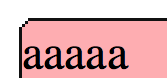
    这种方法的原理是利用像素点绘制弧线来模拟圆角。简单起见,这里我用圆角半径为3px的例子讲解,其中圆角矩形的背景色为粉色,矩形的边框为黑色。左上角圆角放大后如下图所示:
    201662112624491.png (167×78)

    这里矩形上下各需要3个高度为1px、垂直罗在一起的div才能模拟出圆角。具体实现如下:

    第一个div就是上面图中矩形的黑色上边框,因为模拟的圆角半径为3px,所以该div的左右外边距设为3px,背景色设为黑色。
    第二个div的左右外边距设为2px,左右边框为1px的黑线,背景色为粉色。
    第三个div的左右外边距设为1px,左右边框为1px的黑线,背景色为粉色。
    圆角矩形下面的两个圆角是以上三个div反序排列。
    矩形内容区域的div只需要设置左右边框和背景色即可。
    具体代码如下

    XML/HTML Code复制内容到剪贴板
    1.   
    2.       
    3.    
    4.    
    5.  aaaaa  
    6.    
    7.    
    8.    
    9.   
    CSS Code复制内容到剪贴板
    1. .r1 {   
    2.  height: 1px;   
    3.  margin: 0 3px;   
    4.  background-color: #111;   
    5. }   
    6. .r2 {   
    7.  height: 1px;   
    8.  margin: 0 2px;   
    9.  background-color: #f4b4b4;   
    10.  border-left: 1px solid #111;   
    11.  border-right: 1px solid #111;   
    12. }   
    13. .r3 {   
    14.  height: 1px;   
    15.  margin: 0 1px;   
    16.  background-color: #f4b4b4;   
    17.  border-left: 1px solid #111;   
    18.  border-right: 1px solid #111;   
    19. }   
    20. .content {   
    21.  background-color: #f4b4b4;   
    22.  border-left: 1px solid #111;   
    23.  border-right: 1px solid #111;   
    24. }  

    此方法优缺点分析:

    不使用背景图片,减少了HTTP请求数。
    后期维护性好,但是圆角矩形像素增加,无意义的div代码将成倍增加。
    实现的圆角矩形有局限性。
    只能实现纯色圆角。

    3.使用CSS border 画出梯形模拟圆角

    通过设置border属性,可以得到梯形和三角形,效果如下图所示:
    201662112741028.png (310×80)

    当给div的四个边框设置比较大的宽度值时,就能得到四个梯形,如上图中的第一个图案;
    在此基础上,当把div的高度值设为0后,就能得到梯形和等腰三角形了,如上图中的第二个图案;
    当把div的宽、高都设为0,且只设置上、左的两个边框时,就能得到两个直角三角形,图中的第三个图案就是这种情况;
    在此基础上,把其中的一个边框的颜色设置为透明,就能像第四个图案一样得到一个直角三角形。
    代码如下:

    XML/HTML Code复制内容到剪贴板
    1.   
    2.   
    3.   
    4.   
    CSS Code复制内容到剪贴板
    1. .box1 {   
    2.  height: 20px;   
    3.  width: 20px;   
    4.  border-top: 20px solid red;   
    5.  border-right: 20px solid green;   
    6.  border-bottom: 20px solid blue;   
    7.  border-left: 20px solid yellow;   
    8. }   
    9. .box2 {   
    10.  height: 0;   
    11.  width: 20px;   
    12.  border-top: 20px solid red;   
    13.  border-right: 20px solid green;   
    14.  border-bottom: 20px solid blue;   
    15.  border-left: 20px solid yellow;   
    16. }   
    17. .box3 {   
    18.  height: 0;   
    19.  width: 0;   
    20.  border-top: 50px solid red;   
    21.    
    22.    
    23.  border-left: 50px solid yellow;   
    24. }   
    25. .box4 {   
    26.  height: 0;   
    27.  width: 0;   
    28.  border-top: 50px solid red;   
    29.    
    30.    
    31.  border-left: 50px solid transparent;   
    32. }  

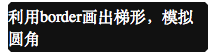
    已经知道了如何通过 border 画出梯形了,那又该如何利用梯形模拟圆角矩形呢?很简单,只要在矩形的上面和下面各放上一个梯形,就能得到圆角矩形了。原理嘛就是利用梯形的左右两个斜边模拟圆角啦,直接上效果图:
    201662112904855.png (213×55)

    具体代码如下:

    XML/HTML Code复制内容到剪贴板
    1.   
    2.       
    3.    
    4.      

      利用border画出梯形,模拟圆角

        
    5.    
    6.    
    7.    CSS Code复制内容到剪贴板
      1. div {   
      2.  box-sizing: border-box;   
      3. }   
      4. .top {   
      5.  height: 0;   
      6.  border-top: 3px solid transparent;   
      7.  border-bottom: 3px solid #111;   
      8.  border-left: 3px solid transparent;   
      9.  border-right: 3px solid transparent;   
      10. }   
      11. .bottombottom {   
      12.  height: 0;   
      13.  border-top: 3px solid #111;   
      14.  border-bottom: 3px solid transparent;   
      15.  border-left: 3px solid transparent;   
      16.  border-right: 3px solid transparent;   
      17. }   
      18. .content {   
      19.  color: #fff;   
      20.  background-color: #111;   
      21. }   
      22. .wrapper {   
      23.  width: 200px;   
      24.  margin: 0 auto;   
      25. }  
    转载请注明:文章转载自 www.mshxw.com
    本文地址:https://www.mshxw.com/it/215867.html

    CSS教程相关栏目本月热门文章

    我们一直用心在做
    关于我们 文章归档 网站地图 联系我们

    版权所有 (c)2021-2022 MSHXW.COM

    ICP备案号:晋ICP备2021003244-6号