栏目分类:
子分类:
返回
名师互学网用户登录
快速导航关闭
当前搜索
当前分类
子分类
实用工具
热门搜索
名师互学网 > IT > 软件开发 > Web开发 > Html/CSS > CSS教程

彻底掌握CSS中的percentage百分比值使用

CSS教程 更新时间: 发布时间: IT归档 最新发布 模块sitemap 名妆网 法律咨询 聚返吧 英语巴士网 伯小乐 网商动力

百分比旨在相对于父元素的相同属性的大小。
如果用来设置字体,则相对的就是父元素的字体大小。
大多数浏览器中 和 标签中的默认字体尺寸是100%.

CSS Code复制内容到剪贴板
  1. html {font-size: 100%;}   
  2. body {font-size: 100%;}   
  3. 100% = 1em = 16px = 12pt  

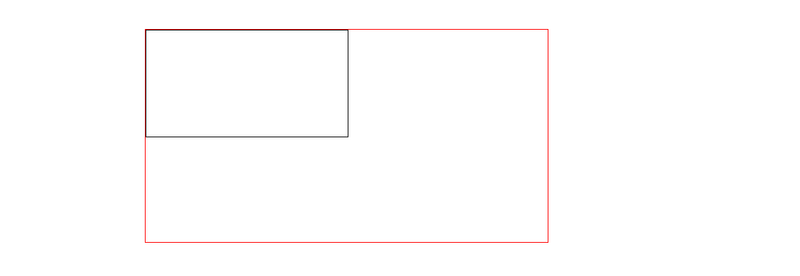
如果用来设置宽和高等非字体尺寸,则以百分比为单位的长度值是基于具有相同属性的父元素的长度值。

CSS Code复制内容到剪贴板
  1.   
  2.   
  3.   
  4.      
  5.   JS Bin   
  6.      
  7.   div.parent {   
  8.     margin:150px;   
  9.     width: 200px;   
  10.     height: 200px;   
  11.     border: 1px solid blue;   
  12.   }   
  13.   div.child {   
  14.     width: 50%;   
  15.     height: 50%;   
  16.     border: 1px dashed black;   
  17.   }   
  18.      
  19.   
  20.   
  21.   "parent">   
  22.     "child">   
  23.      
  24.   
  25.   

再啰嗦一点关于父元素的问题:何为父元素,相对定位(relative),绝对定位(absolute),浮动(float),固定(fixed)中如何找寻父元素?
由于HTML是树形结构,标签套标签,一般情况下的父子关系很明朗。
XML/HTML Code复制内容到剪贴板
  1.   
  2.     
  
  •   

    1.相对定位元素,它的父元素符合标签嵌套。
    2.绝对定位元素,它的父元素是离它最近的定位元素(绝对定位,相对定位,固定,但不包括浮动)或者视窗尺寸(没找到定位元素时)。
    3.浮动元素,它的父元素也符合标签嵌套。
    4.固定元素(特殊的绝对定位),它的父元素是视窗(浏览器默认用来展示内容的区域的尺寸,不是html 或body 的尺寸)。
    注意一下绝对定位就行了,其他的相对简单。

    CSS Code复制内容到剪贴板
    1.   
    2.   
    3.   
    4.      
    5.   JS Bin   
    6.      
    7.     html {   
    8.         width:1000px;   
    9.     }   
    10.     body {   
    11.         width:800px;   
    12.     }   
    13.     #box {   
    14.         width:50%;   
    15.         height:300px;   
    16.         position: absolute;   
    17.         margin-left: 200px;   
    18.         border: 1px solid red;   
    19.     }   
    20.     #can {   
    21.         position:absolute;   
    22.         top:100px;   
    23.         left:100px;   
    24.         width:50%;   
    25.         height:50%;   
    26.         border:1px solid black;   
    27.     }   
    28.       
    29.      
    30.   
    31.     "box">   
    32.         "can">   
    33.        
    34.        
    35.      
    36.   

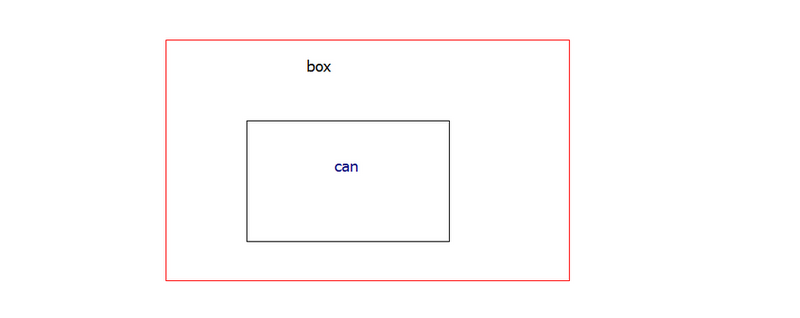
    201666113109667.png (800×318)

    box 宽度为视窗的一半,can 的宽高是 box 的宽高的一半。
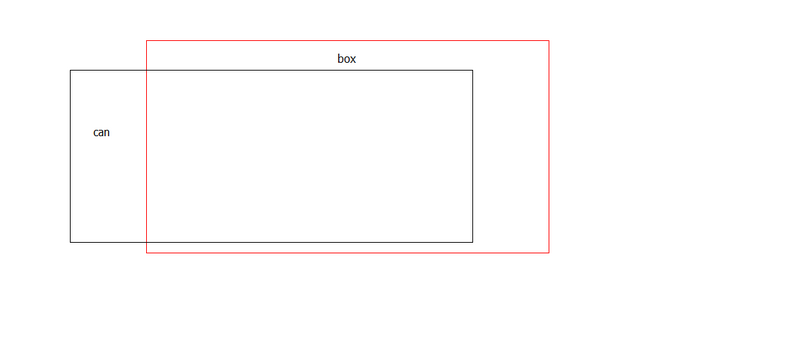
    将 can 设置为 position: fixed; 则其父元素将不再是 box 而是浏览器视窗。
    201666113144599.png (800×338)

    can 的宽高是视窗宽高的一半。
    浮动元素的父元素跟普通元素的父元素是一样的。

    CSS Code复制内容到剪贴板
    1.   
    2.   
    3.   
    4.      
    5.   JS Bin   
    6.      
    7.     html {   
    8.         width:1000px;   
    9.     }   
    10.     body {   
    11.         width:800px;   
    12.     }   
    13.     #box {   
    14.         width:50%;   
    15.         height:300px;   
    16.         position: absolute;   
    17.         margin-left: 200px;   
    18.         border: 1px solid red;   
    19.     }   
    20.     #can {   
    21.         float:left;   
    22.         width:50%;   
    23.         height:50%;   
    24.         border:1px solid black;   
    25.     }   
    26.       
    27.      
    28.   
    29.     "box">   
    30.         "can">   
    31.        
    32.        
    33.      
    34.   

    201666113210234.png (800×276)

    注意: padding、 margin 如果设置了百分比,上,下,左,右 用的都是父元素宽度 的值为标准去计算。

    percentage转px
    Example 1: Margins

    CSS Code复制内容到剪贴板
    1. "width: 20px">   
    2. "temp1" style="margin-top: 50%">Test top   
    3. "temp2" style="margin-right: 25%">Test rightright   
    4. "temp3" style="margin-bottom: 75%">Test bottombottom   
    5. "temp4" style="margin-left: 100%">Test left   
    6.   

    得到的offset如下:

    CSS Code复制内容到剪贴板
    1. temp1.marginTop = 20px * 50% = 10px;   
    2. temp2.marginRight = 20px * 25% = 5px;   
    3. temp3.marginBottom = 20px * 75% = 15px;   
    4. temp4.marginLeft = 20px * 100% = 20px;  

    然后,我又测试了padding,原以为padding的值会根据应用了该属性的相关元素来计算,但让我惊讶的是,padding也是根据应用该属性的父元素的宽来计算的,跟margin表现一致。(再插一句:当按百分比设定一个元素的宽度时,它是相对于父容器的宽度计算的,元素竖向的百分比设定也是相对于容器的宽度,而不是高度。)
    但有一个坑,上面都是对于未定位元素。好奇的我又很好奇,对于非静态定位元素的top, right, bottom, 和left的百分比值又怎么计算呢?
    Example 2: Positioned Elements

    CSS Code复制内容到剪贴板
    1. "height: 100px; width: 50px">   
    2. "temp1" style="position: relative; top: 50%">Test top   
    3. "temp2" style="position: relative; right: 25%">Test rightright   
    4. "temp3" style="position: relative; bottom: 75%">Test bottombottom   
    5. "temp4" style="position: relative; left: 100%">Test left   
    6.   

    得到的offset如下:

    CSS Code复制内容到剪贴板
    1. temp1.top = 100px * 50% = 50px;   
    2. temp2.rightright = 100px * 25% = 25px;   
    3. temp3.bottombottom = 100px * 75% = 75px;   
    4. temp4.left = 100px * 100% = 100px;  

    对于定位元素,这些值也是相对于父元素的,但与非定位元素不同的是,它们是相对于父元素的高而不是宽。
    when the parent element does not have a height, then percentage values are processed as auto instead
    虽然有点困惑,但只需要记住:对于margin和padding,百分比按照父元素的宽计算,对于定位元素,则按照父元素的高计算。
    文章的最后,推荐一个网站:http://www.css3.com,上面有很多关于CSS问题的资源。

    转载请注明:文章转载自 www.mshxw.com
    本文地址:https://www.mshxw.com/it/215857.html

    CSS教程相关栏目本月热门文章

    我们一直用心在做
    关于我们 文章归档 网站地图 联系我们

    版权所有 (c)2021-2022 MSHXW.COM

    ICP备案号:晋ICP备2021003244-6号