
栏目分类:
子分类:
返回
名师互学网用户登录
快速导航关闭
当前搜索
当前分类
子分类
实用工具
热门搜索
名师互学网 > IT > 软件开发 > Web开发 > Html/CSS > CSS教程

CSS 设置技巧(单位和值与样式设置技巧)

CSS教程 更新时间: 发布时间: IT归档 最新发布 模块sitemap 名妆网 法律咨询 聚返吧 英语巴士网 伯小乐 网商动力

一、单位和值

  1.1 颜色值

  在网页中的颜色设置是非常重要,有字体颜色(color)、背景颜色(background-color)、边框颜色(border)等,设置颜色的方法也有很多种:

  1、英文命令颜色

  前面几个小节中经常用到的就是这种设置方法:

p{color:red;}
  2、RGB颜色

  这个与 photoshop 中的 RGB 颜色是一致的,由 R(red)、G(green)、B(blue) 三种颜色的比例来配色。

  p{color:rgb(133,45,200);}
  每一项的值可以是 0~255 之间的整数,也可以是 0%~100% 的百分数。如:

  p{color:rgb(20%,33%,25%);}
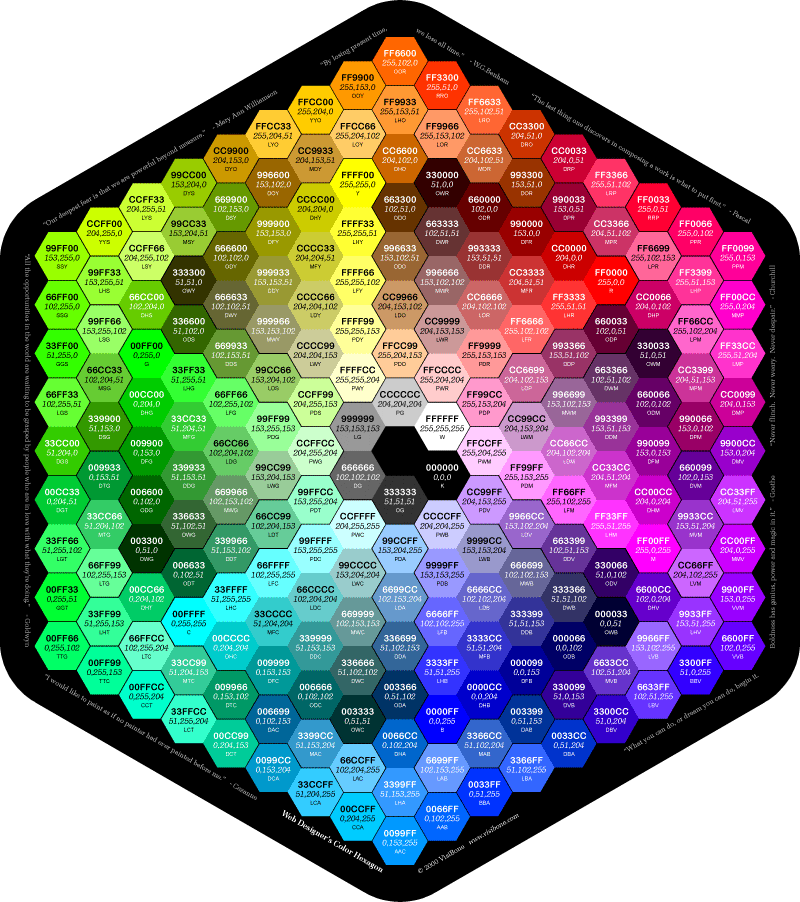
  3、十六进制颜色

  这种颜色设置方法是现在比较普遍使用的方法,其原理其实也是 RGB 设置,但是其每一项的值由 0-255 变成了十六进制 00-ff。

p{color:#00ffff;}

  配色表:


1.2 长度值

  长度单位总结一下,目前比较常用到px(像素)、em、% 百分比,要注意其实这三种单位都是相对单位。

  1、像素

  像素为什么是相对单位呢?因为像素指的是显示器上的小点(CSS规范中假设“90像素=1英寸”)。实际情况是浏览器会使用显示器的实际像素值有关,在目前大多数的设计者都倾向于使用像素(px)作为单位。

  2、em

  就是本元素给定字体的 font-size 值,如果元素的 font-size 为 14px ,那么 1em = 14px;如果 font-size 为 18px,那么 1em = 18px。如下代码:

p{font-size:12px;text-indent:2em;}
  上面代码就是可以实现段落首行缩进 24px(也就是两个字体大小的距离)。

  下面注意一个特殊情况:

  但当给 font-size 设置单位为 em 时,此时计算的标准以 p 的父元素的 font-size 为基础。如下代码:

html:

以这个例子为例。


css:

p{font-size:14px}
span{font-size:0.8em;}
  结果 span 中的字体“例子”字体大小就为 11.2px(14 * 0.8 = 11.2px)。

  3、百分比

p{font-size:12px;line-height:130%}

  设置行高(行间距)为字体的130%(12 * 1.3 = 15.6px)。

二、样式设置技巧

  2.1 水平居中-行内元素

  我们在实际工作中常会遇到需要设置水平居中的场景,比如为了美观,文章的标题一般都是水平居中显示的。

  这里我们又得分两种情况:行内元素 还是 块状元素 ,块状元素里面又分为定宽块状元素,以及不定宽块状元素。今天我们先来了解一  下行内元素怎么进行水平居中?

  如果被设置元素为文本、图片等行内元素时,水平居中是通过给父元素设置 text-align:center 来实现的。(父元素和子元素:如下面的html代码中,div是“我想要在父容器中水平居中显示”这个文本的父元素。反之这个文本是div的子元素 )如下代码:

html代码:

XML/HTML Code复制内容到剪贴板
  1.   
  2.   我想要在父容器中水平居中显示。
  
  •   
  • css代码:   
  •   
  •   
  •  2.2 定宽块状居中

      当被设置元素为 块状元素 时用 text-align:center 就不起作用了,这时也分两种情况:定宽块状元素和不定宽块状元素。

      这一小节我们先来讲一讲定宽块状元素。(定宽块状元素:块状元素的宽度width为固定值。)

      满足定宽和块状两个条件的元素是可以通过设置“左右margin”值为“auto”来实现居中的。我们来看个例子就是设置 div 这个块状元素水平居中:

    html代码:

    XML/HTML Code复制内容到剪贴板
    1.   
    2.   
      我是定宽块状元素,哈哈,我要水平居中显示。
        
    3.   
    4. css代码:   
    5.     
    6.   

    也可以写成:

    margin-left:auto;
    margin-right:auto;
    注意:元素的“上下 margin” 是可以随意设置的。

     2.3 不定宽

      在实际工作中我们会遇到需要为“不定宽度的块状元素”设置居中,比如网页上的分页导航,因为分页的数量是不确定的,所以我们不能通过设置宽度来限制它的弹性。(不定宽块状元素:块状元素的宽度width不固定。)

      不定宽度的块状元素有三种方法居中(这三种方法目前使用的都很多):

    加入 table 标签
    设置 display: inline 方法:与第一种类似,显示类型设为 行内元素,进行不定宽元素的属性设置
    设置 position:relative 和 left:50%:利用 相对定位 的方式,将元素向左偏移 50% ,即达到居中的目的
      这一小节我们来讲一下第一种方法:

      为什么选择方法一加入table标签? 是利用table标签的长度自适应性---即不定义其长度也不默认父元素body的长度(table其长度根据其内文本长度决定),因此可以看做一个定宽度块元素,然后再利用定宽度块状居中的margin的方法,使其水平居中。

      第一步:为需要设置的居中的元素外面加入一个 table 标签 ( 包括 、、 )。

      第二步:为这个 table 设置“左右 margin 居中”(这个和定宽块状元素的方法一样)。

      举例如下:

      html代码:

    XML/HTML Code复制内容到剪贴板
    1.   
    2.    
    3.   
    4.   
    5.     
    6.   
    7.   
    8.   
    9.  
    10.   
    11.     
          
      •         
      • 我是第一行文本
      •   
      •         
      • 我是第二行文本
      •   
      •         
      • 我是第三行文本
      •   
      •     
        
    12.     
    13.   
      
  • css代码:   
  •     
  •    
  • 除了上一节讲到的插入table标签,可以使不定宽块状元素水平居中之外,本节介绍第2种实现这种效果的方法,改变元素的display类型为行内元素,利用其属性直接设置。

    第二种方法:改变块级元素的 display 为 inline 类型(设置为 行内元素 显示),然后使用 text-align:center 来实现居中效果。如下例子:

    html代码:

    XML/HTML Code复制内容到剪贴板
    1.   
    2.   
    3.     
          
      •         
      • 1
      •   
      •         
      • 2
      •   
      •         
      • 3
      •   
      •     
        
      
  •   
  • css代码:   
  •     
  •    
  • 这种方法相比第一种方法的优势是不用增加无语义标签,但也存在着一些问题:它将块状元素的 display 类型改为 inline,变成了行内元素,所以少了一些功能,比如设定长度值。

      除了前两节讲到的插入table标签,以及改变元素的display类型,可以使不定宽块状元素水平居中之外,本节介绍第3种实现这种效果的方法,设置浮动和相对定位来实现。

    方法三:通过给父元素设置 float,然后给父元素设置 position:relative 和 left:50%,子元素设置 position:relative 和 left: -50% 来实现水平居中。

    我们可以这样理解:假想ul层的父层(即下面例子中的div层)中间有条平分线将ul层的父层(div层)平均分为两份,ul层的css代码是将ul层的最左端与ul层的父层(div层)的平分线对齐;而li层的css代码则是将li层的平分线与ul层的最左端(也是div层的平分线)对齐,从而实现li层的居中。

    代码如下:

    XML/HTML Code复制内容到剪贴板
    1.   
    2.   
    3.     
          
      •         
      • 1
      •   
      •         
      • 2
      •   
      •         
      • 3
      •   
      •     
        
      
  •   
  • css代码:   
  •     
  •   
  • 这三种方法使用得都非常广泛,各有优缺点,具体选用哪种方法,可以视具体情况而定。

    转载请注明:文章转载自 www.mshxw.com
    本文地址:https://www.mshxw.com/it/215829.html

    CSS教程相关栏目本月热门文章

    我们一直用心在做
    关于我们 文章归档 网站地图 联系我们

    版权所有 (c)2021-2022 MSHXW.COM

    ICP备案号:晋ICP备2021003244-6号
