


VLC是一款多功能的媒体播放器,支持多种视频格式,最大的优点就是可以播放“残缺”视频,那么Ubuntu下要如何安装VLC播放器呢?下面小编就给大家介绍下Ubuntu14.0安装VLC播放器的方法。
本文我们将在Ubuntu 14.10上安装Ubuntu默认仓库里的VLC包。
命令行下安装VLC:
打开终端并输入以下命令:
linuxidc@localhost:~$ sudo apt-get install vlc
从新立得软件包管理器安装VLC:
打开新立得包管理器并在搜索栏输入VLC:

选择VLC并点击“Mark for Installation”再点击“Apply”即可。
打开VLC并播放音视频文件:
(Dash home → 搜索 → VLC)
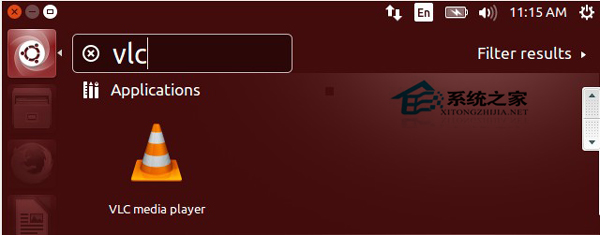

我们也可以像下面这样在终端下打开VLC来播放:
linuxidc@localhost:~$ vlc latest-songs.mp3
linuxidc@localhost:~$ vlc tv-serial.mp4
linuxidc@localhost:~$ vlc SEAL.Patrol.2014.HDRip XViD juggs.avi
linuxidc@localhost:~$ vlc farewell-video.mov
上面就是Ubuntu14.0安装VLC播放器的方法介绍了,因为VLC播放器在Ubuntu下安装需要用到命令,不会安装的朋友可以做个参考。



