用数码相机拍摄的照片,如果需要剪裁内容、调整角度、去除红眼等操作,根本用不着动用 PhotoShop 等大型软件,在 Ubuntu 里,默认的图片管理软件叫 Shotwell,它的功能就挺强大,进行上述操作没有问题。
1、用 Shotwell 打开照片。
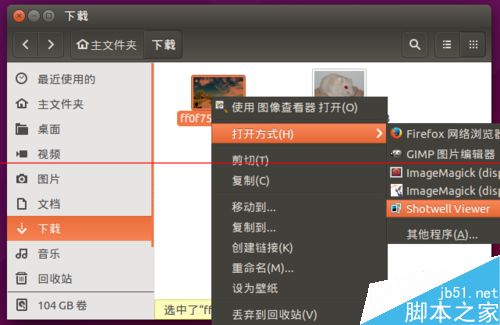
在照片上右键单击-->打开方式-->Shotwell Viewer,就启动了 Shotwell 并打开了照片。
2、剪裁照片。
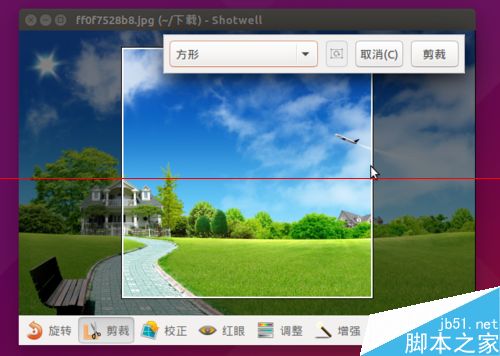
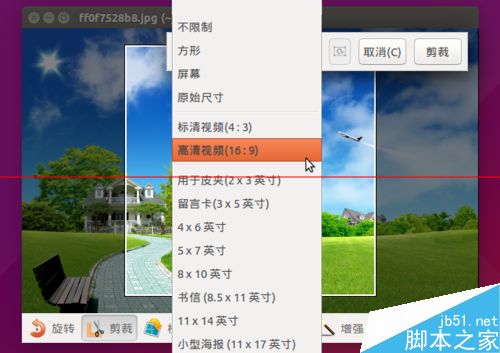
点击下方工具栏上的剪裁按钮,弹出剪裁浮动工具栏,同时照片上出现一个矩形选择框,我们将鼠标移动到矩形的边缘,鼠标指针变形,指示可以拖动矩形一边,改变剪裁范围。
3、多种预定义剪裁尺寸。
点击剪裁浮动工具栏上的尺寸选择下拉列表(步骤 2 中标识“方形”的下拉列表),会看到有多种预定义剪裁尺寸供我们选择。
这在选取证件肖像照、或冲印特定尺寸照片时特别有用。
4、照片校正工具。
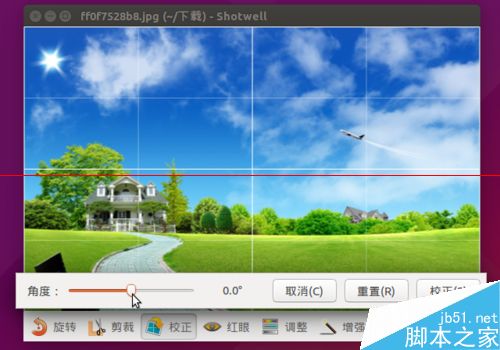
点击下方工具栏上的校正按钮,弹出角度校正浮动工具栏,该工具栏上有个角度滑块,可以调整照片偏转的角度。
5、校正照片角度。
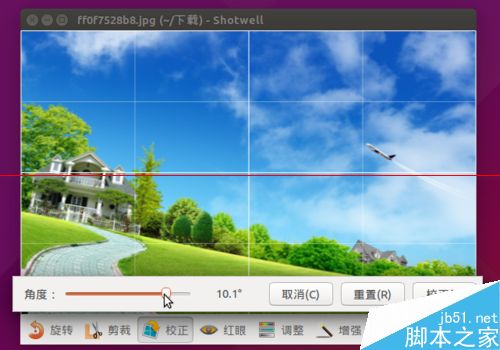
拖动角度滑动条上的滑块,照片将实时偏转角度。
这在纠正因拍照时角度不正确造成照片倾斜的问题时,特别有用。
6、消除红眼功能。
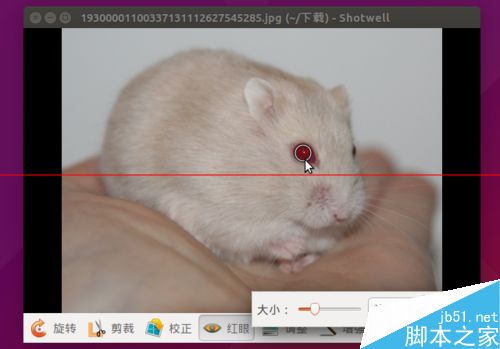
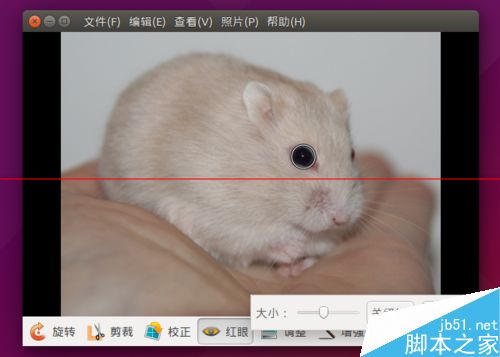
点击下方工具栏上的红眼按钮,弹出红眼消除浮动工具栏,同时照片上出现一个圆形选择圈。我们用鼠标将圆圈拖动到红眼所在位置,然后用浮动工具栏上的红眼大小滑块调整圆圈的大小。
7、应用红眼消除。
点击应用按钮,我们就会发现,红眼已经被消除了。
本例使用了百度得来的一只小白兔的图片,当然人脸照片使用毫无问题。
8、强大的调整功能。
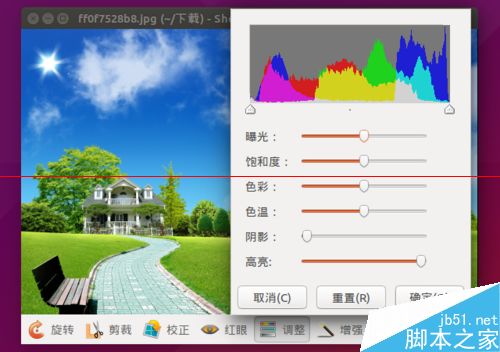
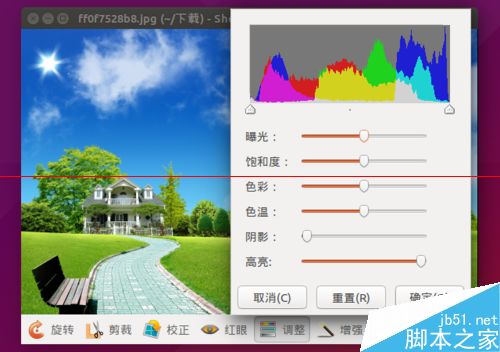
点击下方工具栏上的调整按钮,弹出色彩色度浮动工具栏,可以调整照片的曝光值、色彩饱和度、色调、色温、阴影、亮度等参数。
9、一键增强功能。
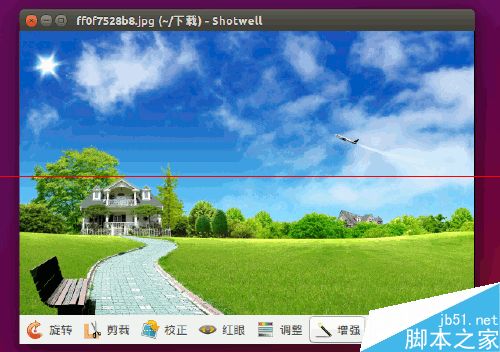
点击下方工具栏上的增强按钮,照片的对比度观感随即增强,效果非常明显。
10、强大的打印功能。
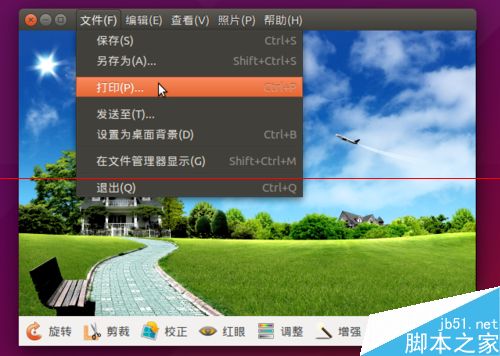
将鼠标移动到窗口标题栏,程序菜单显现,点击文件-->打印……,即弹出打印对话框。
11、根据需要,调整打印参数。
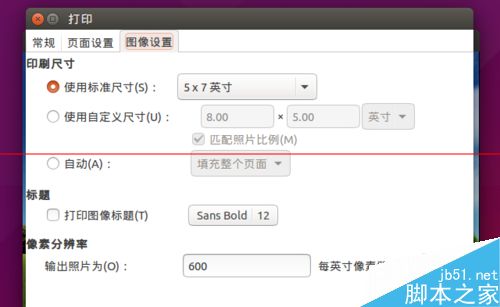
打印对话框有常规、页面设置、图像设置三个选项卡,可以方便地调整打印尺寸、分辨率、页边距等,便于我们打印出满意的照片。