


有些Linux用户在使用了Ubuntu系统后,不知道该怎么安装Visual Studio Code,今天小编就帮你解决这个问题吧,下面就是具体的安装步骤了。
安装方法:
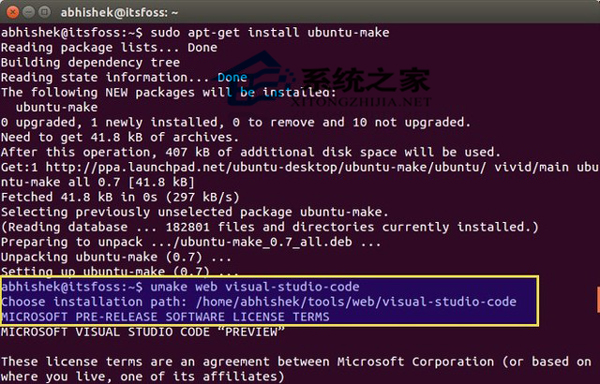
安装过程中,将会询问安装路径,如下图:
经过一系列要求和条件后,询问你是否确认安装Visual Studio Code。输入“a”来确定:
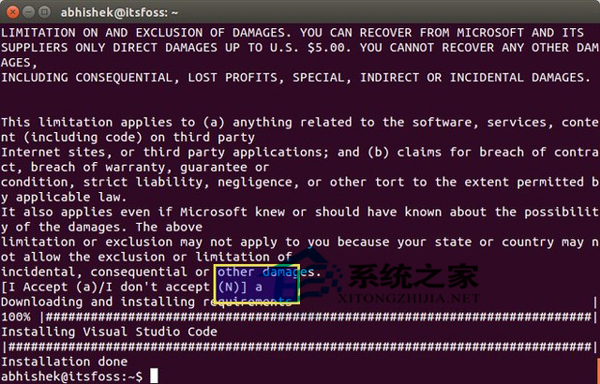
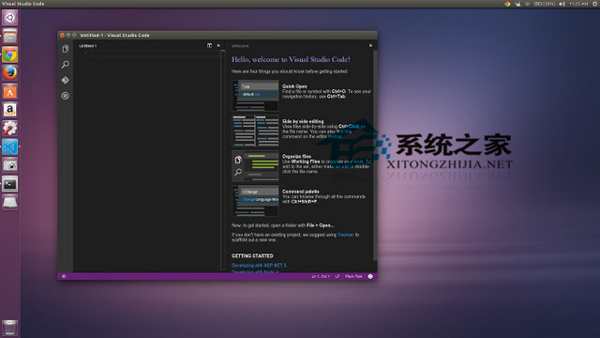
确定之后,安装程序会开始下载并安装。安装完成后,可以发现Visual Studio Code图标已经出现在Unity启动器上。下图是Ubuntu 15.04 Unity的截图:
卸载Visual Studio Code,同样使用Ubuntu Make命令。如下:
umake web visual-studio-code --remove
如果不使用Ubuntu Make,也可以通过微软官方下载安装文件。
Download Visual Studio Code for Linux
以上就是在Ubuntu系统中安装Visual Studio Code的方法了,还不会安装Visual Studio Code的用户,就参考上面的步骤进行安装吧。



