使用Putty远程登录Ubuntu系统,终端中的文件夹默认显示深蓝色,再加上黑色的背景,根本无法看清蓝色字符显示的文件夹名称。可以通过设置颜色有关环境变量LS_COLORS改变文件夹的显示颜色。
- 软件名称:
- PuTTy v0.74 官方最新版 (免费的telnet和ssh客户端)
- 软件大小:
- 4.32MB
- 更新时间:
- 2020-06-30立即下载
Terminal中显示颜色设置
1、终端文件夹默认深蓝色显示让人看得真的很难受。

2、通过命令 $echo $LS_COLORS 查看环境变量LS_COLORS的默认值,其中代表文件夹颜色的是“di=01;34”

3、颜色值设置字段说明:条目=显示效果代码;前景色代码;背景色代码
条目:di = directory,fi = file,ln = symbolic link,pi = fifo file,so = socket file,bd = block file,cd = character file,ex = executable file;
显示效果代码:0 -- OFF,1 -- 高亮,4 -- underline,5 -- 闪烁,7 -- 反白;
颜色代码:
前景色 背景色 颜色
30 40 黑色
31 41 红色
32 42 绿色
33 43 黄色
34 44 蓝色
35 45 紫红色
36 46 青蓝色
37 47 白色
如果相关改变文件夹显示颜色,例如前景色更改为青蓝色:$export LS_COLORS=${LS_COLORS}'di=01;36':
显示效果如下:

4、export声明改变的环境变量值只适用于此处会话,如果想要每次登录都能显示期望的颜色效果,可以将“export LS_COLORS=${LS_COLORS}'di=01;94':”(文件夹浅蓝色显示)写入~/.bashrc配置文件中
Vim编辑器中显示颜色设置
1、Vim中命令模式下 “:hi”, 显示颜色设置参数
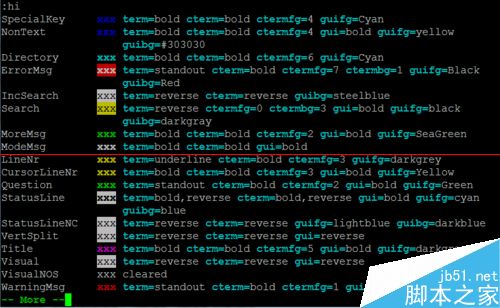
2、字段说明:项目 颜色效果 cterm=字体效果(bold-粗体,underline-下划线)ctermfg=前景色 ctermbg=背景色 gui=gui模式下颜色(针对gvim) guifg=gui模式下颜色前景色 guibg=gui模式下颜色背景色
3、可以在命令模式下通过highlight命令“:hi 条目 term=XX cterm=XX ctermfg=XX ctermbg=XX"临时更改对应条目的颜色显示效果
4、要使颜色配置永久性生效则需要修改vim的配置文件中颜色相关部分内容,先产看vim运行环境":echo $VIMRUNTIME",当前运行环境为/usr/share/vim/vim74

5、"/usr/share/vim/vim74/colors/"目录下有不同颜色主题的配置文件(文件名即为主题名称),可以修改对应主题的配置文件

6、使用":colorscheme"命令查看当前的主题,当前颜色主题为ron。想要修改颜色主题同样使用colorscheme命令加上主题名称,eg:":colorscheme shine";如果要产生永久性效果,则将配置命令写入"/etc/vim/vimrc"主题即可。