


有个领导想在自己安装了ubuntu的系统中装个打印机,我说行啊,我来帮你装,顺便就截了几张图,分享给大家步骤。网络打印机是有一个IP地址的哦!和共享打印机的添加方法不太一样,但是可以借鉴参考。
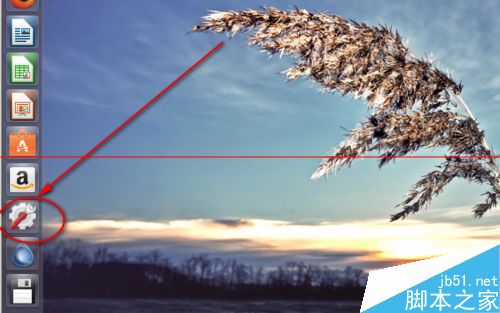
1、打开菜单里面的设置按钮,对!就是桌面靠左,像齿轮的那个。点开它
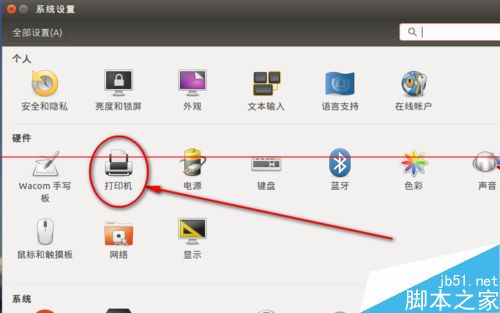
2、在 系统设置窗口中的“硬件”项目下面,找到“打印机”,并使用鼠标左键点开它。
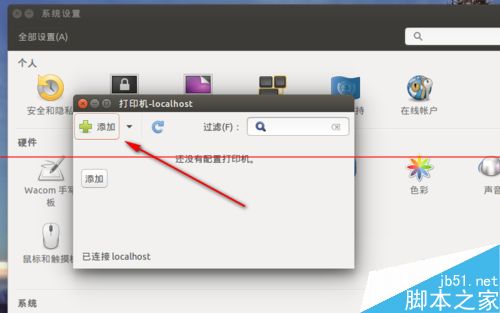
3、在打印机对话窗口里面,我们点击两个添加其中的一个。来添加一个打印机
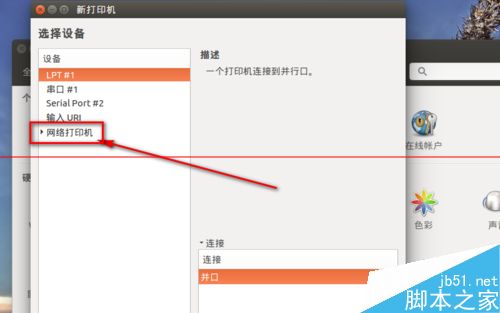
4、在选择设备下面,找到“网络打印机”一项,我并使用鼠标左键点击它
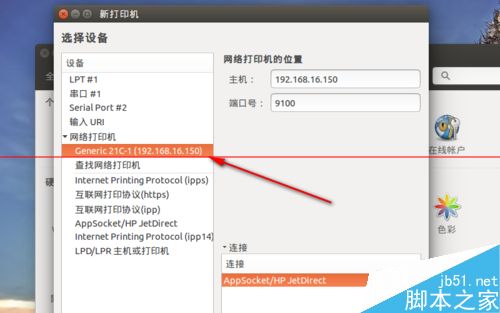
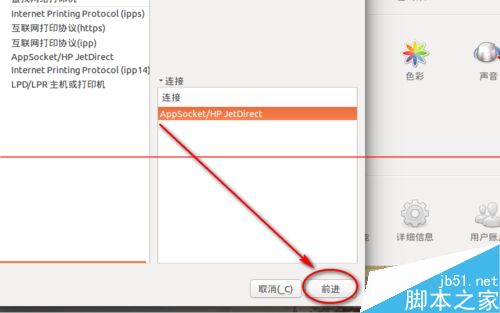
5、被点开的“网络打印机”下面,一般情况会自动搜索到网络打印机,并且给你展示出来,如下图,Generic 21c-1(192.168.x.1) ,我们点中它,然后点击窗口中右下角处的“前进”
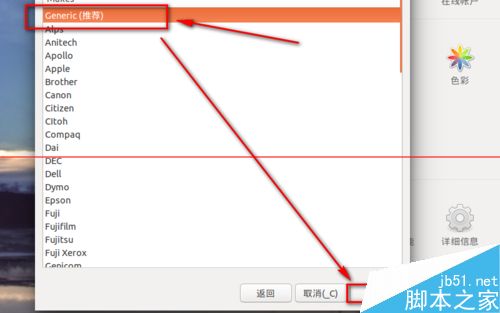
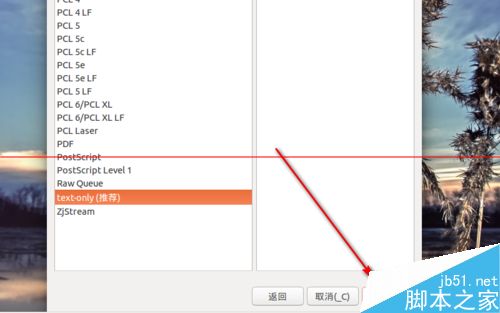
6、我们选择ubuntu系统为我们查找到并且“推荐”的打印机类型,然后点击“前进”
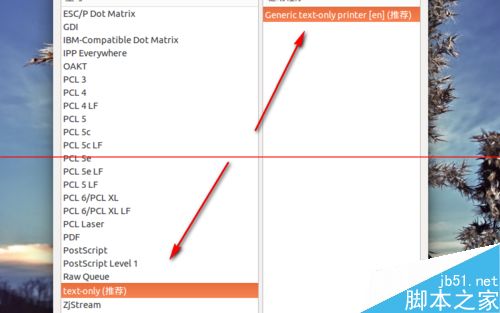
7、接下来的两个驱动程序,系统也会默认为您选择好,我们就保持它默认的“推荐”驱动就好了。继续点击“继续”按钮。
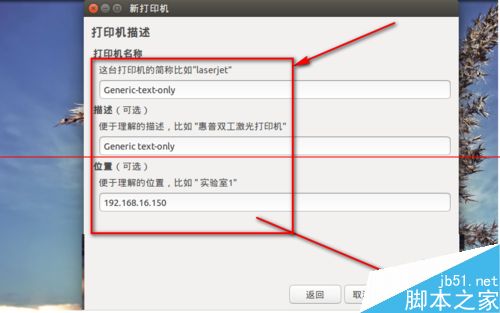
8、在打印机描述中,你可以更改里面的数据,位置也可以改变,但是我这里都保持默认,直接点击“应用”按钮继续操作。
9、接下来,系统会开始着手为您安装该网络打印机的驱动程序,等待安装完成后。会提示您是否打印一张测试页,根据你的需求点击即可,这样我们就安装好了网络打印机啦。



