


我们知道,windows下有很多截图的软件和插件,那么在ubuntu系统下我们该怎样截图呢?下面就让小编来告诉你几种简单的方法吧。
方法一:
1、也许很多朋友都知道,键盘上有printscreen的按键,此按键可以对整个屏幕进行截图,按下printscreen就会弹出保存截图的对话框,然后就可以保存截图了

2、另外,按住“alt+printscreen"键就可以对当前活动窗口截图了
方法二:
1、ubuntu自带一个截图软件,中文名字叫"截图",在应用程序中可以找到。

2、在"截图"软件里可以设置截图的区域,截图的特效,还有截图的时间延迟。
方法三:
1、linux下还有一个易用且强大的截图软件叫"ksnapshot",可以在软件商店里安装,也可以直接命令行安装:打开终端,首先输入”sudo -i“获得root权限,然后输入”apt-get install ksnapshot“安装此款软件,遇到询问时输入”y“就可以了

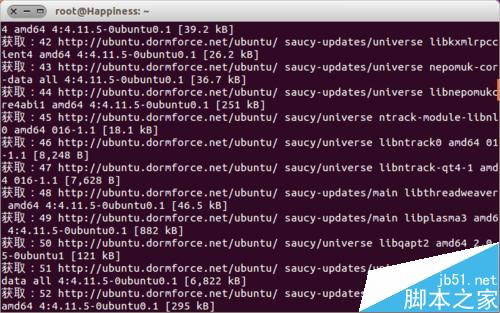


2、安装完成后就可以在应用程序里找到ksnapshot,打开它,如图,就会自动截图。


3、你可以在在ksnapshot菜单里设置截图的方式还有时间延迟
注意事项:以上图例都是在ubuntukylin13.10系统下进行的,对于其他版本的系统,就不能确保了哦。
相关推荐:
linux系统下ubuntu 中截图工具及快捷键设置


