


上一次分享了我所知道的也是常用的几个在ubuntu系统下截图的方法,后来发现ubuntu中还可以自定义快捷键,当然也包括截图快捷键,下面我和大家分享一下快捷键的设置方法。
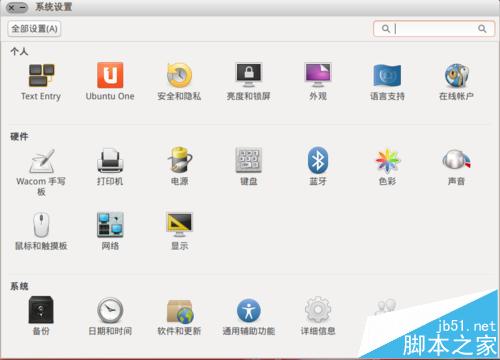
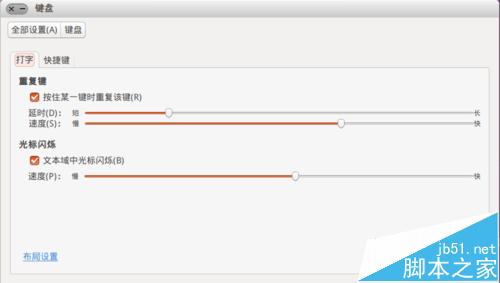
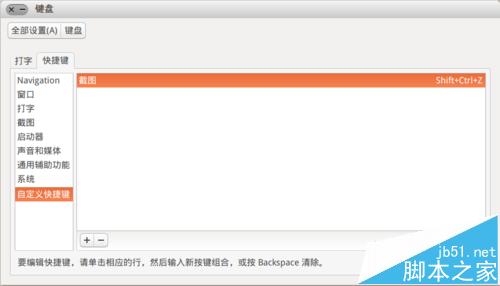
1、首先要打开”系统设置“,点击硬件下的”键盘“选项,然后点击”快捷键“标签,就可以看到快捷键的设置界面了
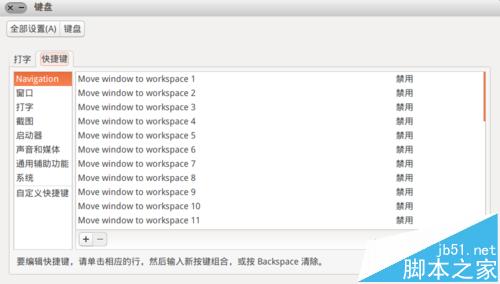
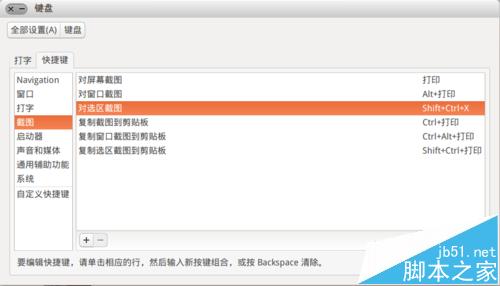
2、点击”截图“,可以看到截图的各种功能的快捷键设置,想设置某个功能的快捷键,就点击对应的这一行,然后在键盘上按下你想要设置的快捷键值。
3、如果你的快捷键设置中没有截图这个选项,那么不要着急,你可以通过自定义快捷键来实现截图快捷键的设置。在设置之前,我们先来看看截图的命令”gnome-screenshot“,在终端中输入"gnome-screenshot -h"回车,就可以看到此命令的使用方法
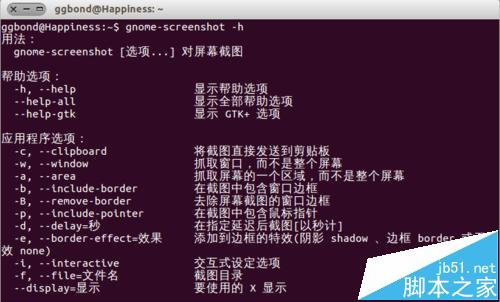
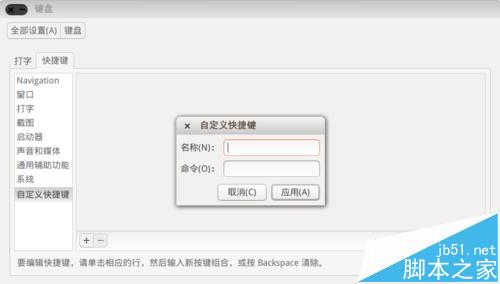
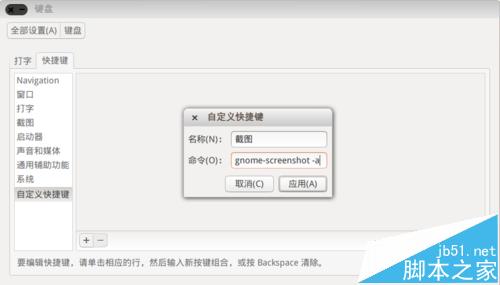
4、下面我们设置截图的自定义快捷键。点击"自定义快捷键",然后点击加号按钮添加快捷键,如图,弹出对话框,输入快捷方式的名称和命令(参考上一步截图命令的使用方法),例如设置区域截图,命令里输入”gnome-screenshot -a“后点击”应用“即可。
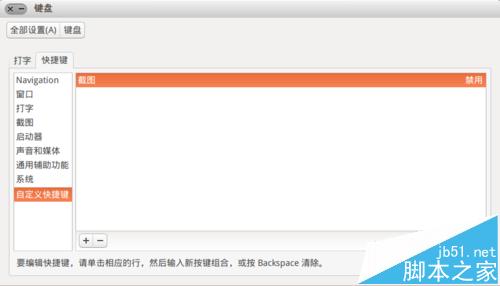
5、然后点击新建的自定义"截图"快捷方式右端的"禁用",然后再键入你想要的快捷方式的按键就可以了
注意事项:以上图例都是在ubuntukylin13.10下进行的,对于其他版本的系统,本经验仅供参考。
相关推荐:
ubuntu如何截图? ubuntu中截屏的三种方法
linux系统下ubuntu 中截图工具及快捷键设置



