


在Ubuntu 17.10最新版中工作区默认采用动态模式,开机默认有两个工作区,随着在不同工作区上打开应用程序的增加,工作区的总数也随之动态增加。该怎么管理动态工作区呢?下面我们就来看看详细的教程。
一、工作区的动态增减
1、新版 Ubuntu 17.10,开机默认有两个工作区。使用 Ctrl + Alt + 方向箭头,或者点击屏幕左上角的“活动”按钮,或者按下键盘上的 Win 键,均可以查看工作区。

2、现在,在第一个工作区上打开一个应用程序,然后转到第二个工作区,在该工作区上打开第二个应用程序,这时采用上一步骤中的某种方式查看工作区,会发现工作区的总数变成了 3 个。

3、使用与第 2 步骤同样的方法,可以看到随着新工作区的启用并打开程序,工作区的数量是动态增长的。反之,当工作区上的应用程序被关闭,则工作区的总数也会减少,直到减少到默认的 2 个。

4、按下键盘上的 Win 键,进入活动概览视图模式,在屏幕右侧可以清楚地看到,当前打开了多少个工作区,以及每个工作区上打开应用程序窗口的缩略图。

二、使用 Gnome Tweak 在动态工作区和静态工作区两种模式之间切换
1、在“软件”商店里,查找并安装 Gnome Tweak 软件,使用该软件可以实现工作区动态、固定两种模式的切换。
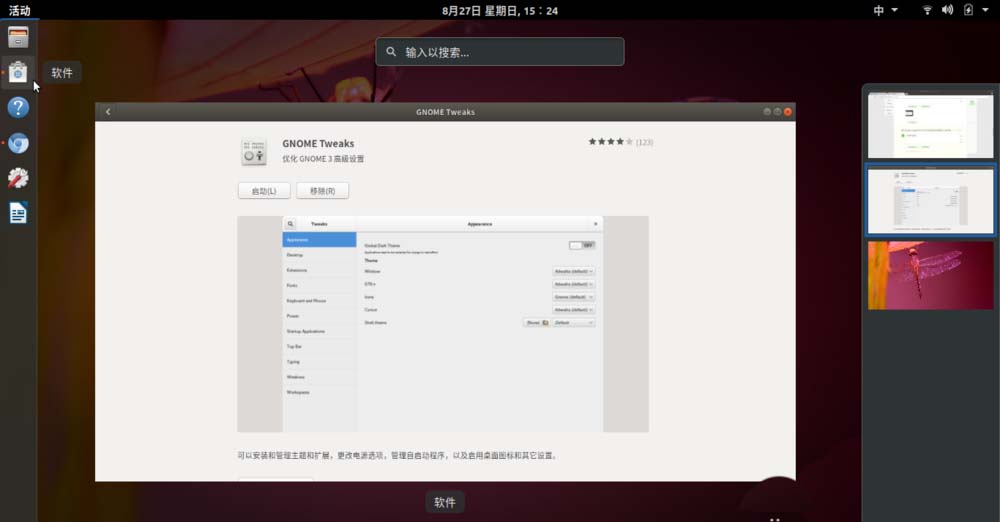
2、启动 Gnome Tweak,在左侧导航面板中点选“工作区”,在右侧设置项中,可以看到 Dynamic Workspaces 是被默认选中的。点击 Static Workspaces,这时“工作区数量”选项被激活,默认的固定(静态)工作区数量是 4 个。可以根据需要设置这一数字,工作区的数量会立即生效。

以上就是Ubuntu 17.10动态工作区域的使用方法,喜欢的朋友请继续关注考高分网。
相关推荐:
Ubuntu系统中怎么设置IP地址?
Ubuntu系统中QQ不能输入中文怎么办?
Ubuntu Unity怎么使用快捷键切换应用程序窗口?



