


作为Linux VPS使用用户,老左开始就不提倡使用桌面环境或者使用面板,即便我在之前也写过几篇关于Kloxo面板的文章。个人建议作为VPS新手或者纯属娱乐爱好,可以安装面板或者桌面环境玩一玩,毕竟面板和桌面环境占用较大的CPU和资源,也不利于我们网站的利用最大化。对于老左来说,之前也没有在Linux VPS上看到桌面环境是什么样子的,今天也就一起玩一把看看具体的效果。
首先,我们就一起在我们的VPS CentOS环境下安装目前比较流行的FreeNX桌面环境。
wget https://dl.dropbox.com/u/77936773/vps/xwindow.sh;sh ./xwindow.sh;
直接登陆我们的VPS,然后丢进去上面的命令一键安装脚本运行。中间不需要任何输入,直接等待到最后就可以。
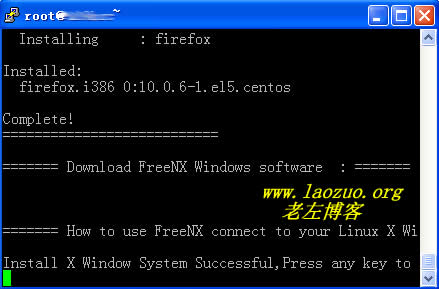
其次,我们安装完毕之后,那就需要用到本地的链接软件。
Download NX Client for Windows(点击去官方下载)
下载到我们电脑桌面后安装,安装需要配置的。
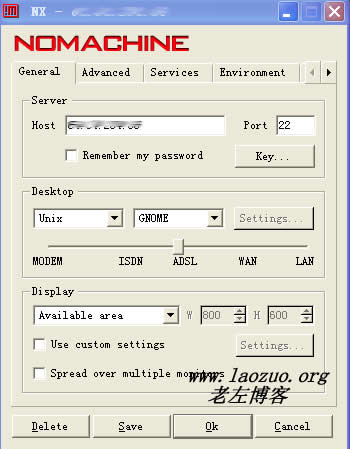
几个参数不要选错了就行了。但这里需要注意了,你不注意就链接不上。我们需要先用FTP软件登陆到我们的VPS中。
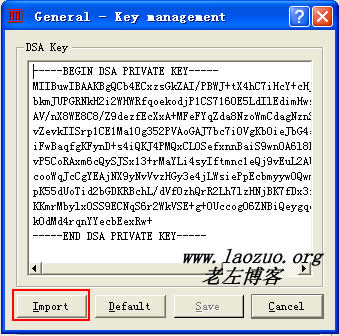
把 /backup/www.yoursite.com/client.id_dsa.key 文件下载到桌面上,需要导入到FREENX软件中才可以连接。如何导入呢?
上到还是上面的图”KEY…”按钮没有,点击后界面有import导入。
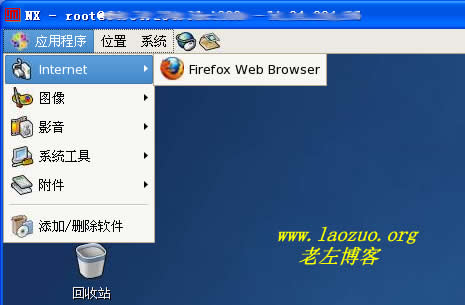
导入后就可以登陆FREENX到远程的Linux VPS中了。登陆后我设置了中文界面,看看效果吧。
总结,以上就是整个安装linux vps centos 中的FREENX桌面教程,老左也尝试安装了一把,然后截图分享。希望对玩VPS的朋友有点点作用。



