


安装其实很快的,自己慢慢摸索也能成功!
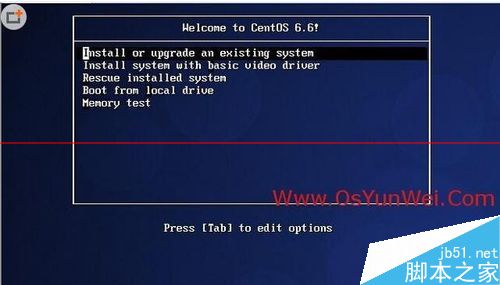
1、界面说明:
Install or upgrade an existing system 安装或升级现有的系统
install system with basic video driver 安装过程中采用 基本的显卡驱动
Rescue installed system 进入系统修复模式
Boot from local drive 退出安装从硬盘启动
Memory test 内存检测
这里选择第一项,安装或升级现有的系统,回车。
2、出现是否对CD媒体进行测试的提问,这里选择“Skip”跳过测试。
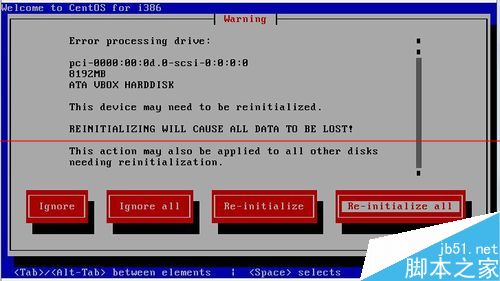
3、界面说明:
错误处理驱动:
pci-0000:00:0d 0-scsi-0:0:0:0。
8192mb
ATA硬盘操作
这个设备需要重新初始化,重新初始化将导致所有数据丢失!这个动作也可以应用于其他需要重新初始化磁盘,选项中Ignore 忽略 Ingnore all 忽略所有 Re-initialize 重新初始化 Re-initialize all重新初始化所有,这里选择Re-initialize all
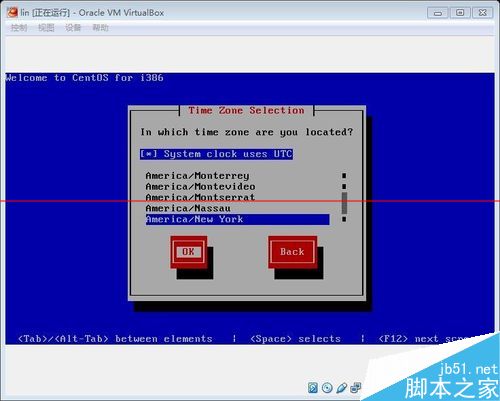
4、这里选择语言,默认就好了,然后ok继续
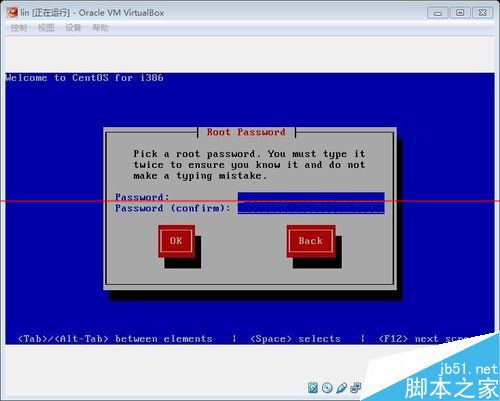
5、这里输入密码,需要注意密码大小写规则(密码要包含大写和小写字母还要有数字),密码要记住==
6、这个是安装硬盘分区,直接默认跳过就好了,但是要是有规定要分多少的话,就要另当别论了,好下一步
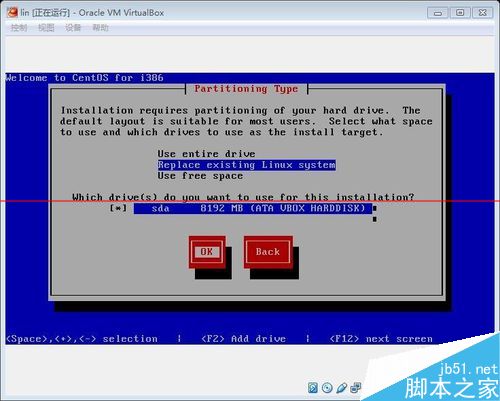
7、界面说明:
你选择现在将被写入磁盘。在删除或重新格式化分区上的所有数据都将丢失,这里选择第二个:Write changes to disk。然后就漫长的等待….
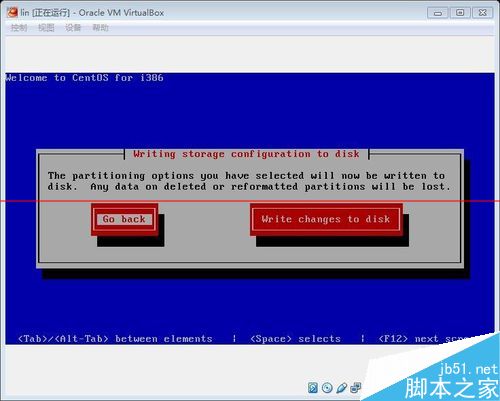
8、之后会有一个界面是提示Reboot,就是要重启的意思,这里回车选择就好了。重启成功之后就完成安装了!



