Subversion支持linux和windows,更多是安装在linux下。
svn服务器有2种运行方式:独立服务器和借助apache。2种方式各有利弊。
svn存储版本数据也有2种方式:BDB和FSFS。因为BDB方式在服务器中断时,有可能锁住数据,所以还是FSFS方式更安全一点。
一、下载相关软件
复制代码代码如下: wget http://subversion.tigris.org/downloads/subversion-1.6.1.tar.gz
复制代码代码如下: wget http://subversion.tigris.org/downloads/subversion-deps-1.6.1.tar.gz
二、安装及配置
1、解压:(要在同一个目录下)
复制代码代码如下: tar -zxvf subversion-1.6.1.tar.gz
tar -zxvf subversion-deps-1.6.1.tar.gz
2、编译安装:
复制代码代码如下: ./configure --prefix=/usr/local/svn/
make && make install
3、把SVN相关命令路径添加到环境变量
复制代码代码如下:echo "export PATH=$PATH:/usr/local/svn/bin/" >> /etc/profile
source /etc/profile
三、建立测试仓库
1、建立SVN的根目录
复制代码代码如下: mkdir -p /opt/svn/
2、建立一个测试仓库
复制代码代码如下:mkdir -p /opt/svn/svntest/
svnadmin create /opt/svn/svntest/
3、修改配置文件
在cd /opt/svn/svntest/conf/目录下有三个文件:
svnserve.conf 是svn的配置文件
authz 是设置用户权限的配置文件(可自定义文件名,在svnserve.conf的authz-db = authz中指定)
passwd 是设置用户名和密码的配置文件(可自定义文件名,在svnserve.conf的password-db = passwd中指定)
复制代码代码如下:vi svnserve.conf
修改如下:
复制代码代码如下: [general]
anon-access = none
auth-access = write
password-db = passwd
authz-db = authz
==================================================================
复制代码代码如下: vi authz
修改如下:
复制代码代码如下:[svntest:/]
92csz.com = rw
#给svntest仓库添加一个名称为92csz.com的用户,权限为可写。
==================================================================
复制代码代码如下:vi passwd
修改如下:
92csz.com = 123456
#由于是测试,密码设置为123456
四、在客户机安装svn客户端
1、下载地址:
http://code.google.com/p/rails4scm/downloads/detail?name=tortoisewin32svn.msi
2、下载完成后,直接next安装即可,安装完成后需要重启生效。
五、启动服务器及测试
1、启SVN服务,并指定SVN的根目录:
复制代码代码如下:svnserve -d -r /opt/svn/
2、检查服务是否已经正常起来:
复制代码代码如下:netstat -tunlp | grep svn
结果如下,则表示正常监听3690端口
复制代码代码如下: tcp 000.0.0.0:36900.0.0.0:* LISTEN 8646/svnserve
3、测试
在桌面上新建一个名称为svntest的目录,在此目录上点击右键,选择Checkout,在首行填写svn服务器的IP地址及仓库名称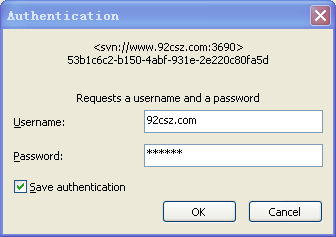
登录成功后如下图(文件夹上有个绿色的勾)