


一、准备工作:
1.准备好Windows 2000 server简体中文版安装光盘,并检查光驱是否支持自启动。
2.可能的情况下,在运行安装程序前用磁盘扫描程序扫描所有硬盘检查硬盘错误并进行修复,否则安装程序运行时如检查到有硬盘错误即会很麻烦。
3.用纸张记录安装文件的产品密匙(安装序列号)。
4.可能的情况下,用驱动程序备份工具(如:驱动精灵)将原Windows 2000下的所有驱动程序备份到硬盘上(如∶Frive)。最好能记下主板、网卡、显卡等主要硬件的型号及生产厂家,预先下载驱动程序备用。
5.如果你想在安装过程中格式化C盘或D盘(建议安装过程中格式化C盘),请备份C盘或D盘有用的数据。
二、用光盘启动系统:
(如果你已经知道方法请转到下一步),将2000安装光盘放入光驱,重新启动系统并把光驱设为第一启动盘,保存设置并重启,如无意外即可见到安装界面:
三、安装Windows 2000 server
光盘自启动后,如无意外即可见到安装界面,将出现如下图所示。
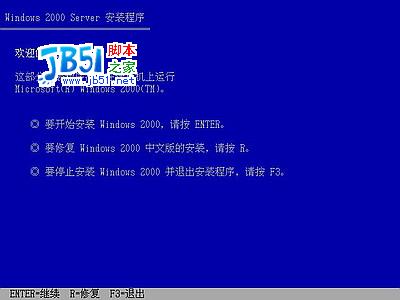
这一步有三个选项“1.要开始安装Windows 2000,请按ENTER;2.要修复Windows 2000中文版的安装,请按R3。要停止安装Windows 2000并退出安装程序,请按F3”在这里我们选第一项按“Enter”键回车,出现下图所示。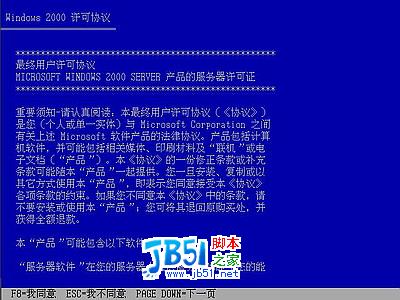
许可协议,这里没有选择的余地,按“F8”。
这里用“向下或向上”箭头键选择安装系统所用的分区,选择好分区后按“Enter”键回车,安装程序将检查所选分区,如果这个分区己经安装了另一个系统会出现下图。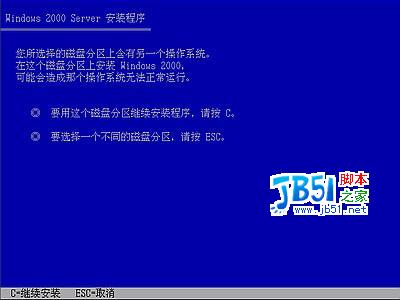
要使用所选的分区安装,按“C”键。



