将操作系统光盘插入光驱,开启计算机电源,在自检画面时,按Del键进入bios设置光盘启动,或者有的计算机可以按F12进行选择启动方式,在弹出的选择启动菜单中,选择CD/DVD启动选项,按回车。 计算机将开始读取光盘数据,引导启动,如下图的“Windows is loading files…”:
1、放入w7系统光盘或者U盘安装系统:如果不希望200MB的主分区存在,请在安装时事先把硬盘分区做好后再安装系统。
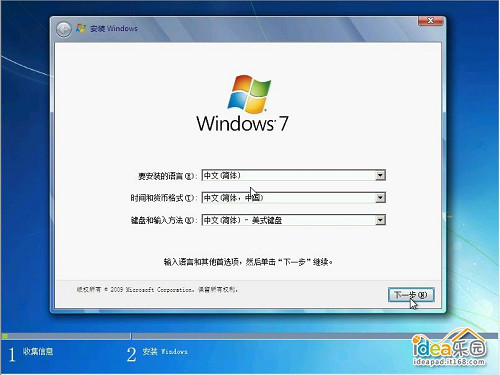
开始啦

下一步
选择第一硬盘的第一分区作为系统目的安装分区,可对此分区进行格式化操作后再点下一步

分区
确定
开始安装W7系统,复制系统文件到系统盘临时文件夹中

安装临时文件
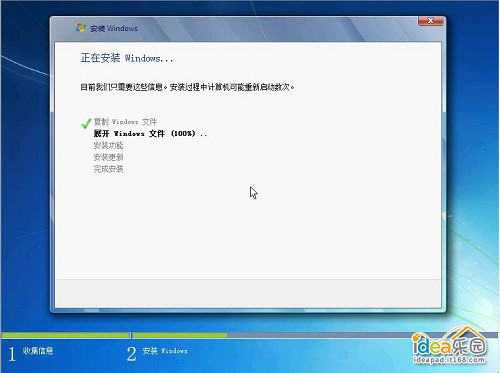
加载

展开
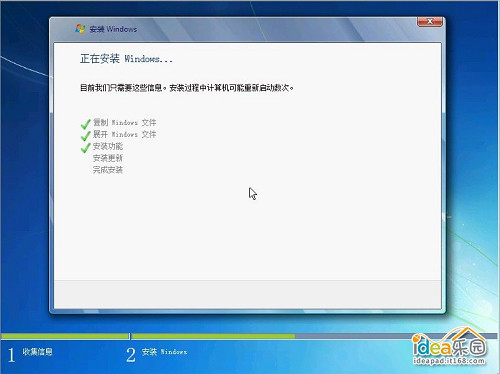
安全
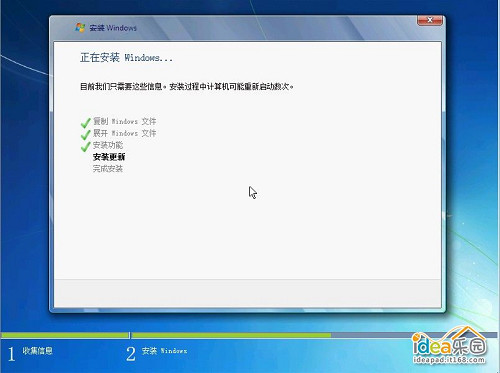
更新
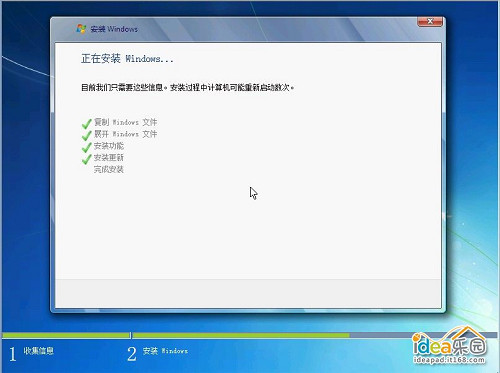
安装
系统文件解包完成,等待10秒钟后,将会自动重启电脑,重启时一定要从硬盘启动电脑,如果光驱中有系统光盘,启动时不要敲回车键,让电脑自动从硬盘启动,或者是在启动时退出光区后,待硬盘启动后再推上光驱门。
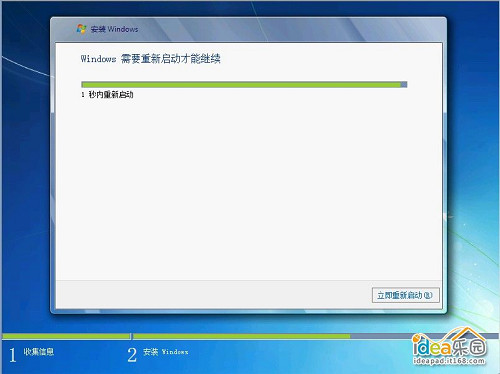
重启
2、第一次电脑启动,请从硬盘启动安装系统:

启动

更新
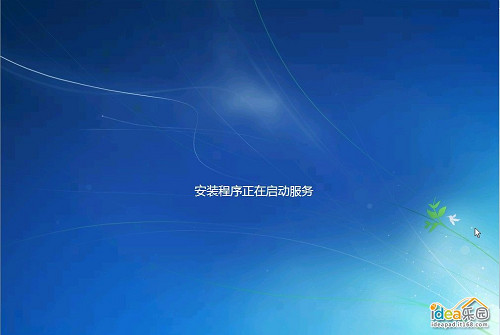
安全启动
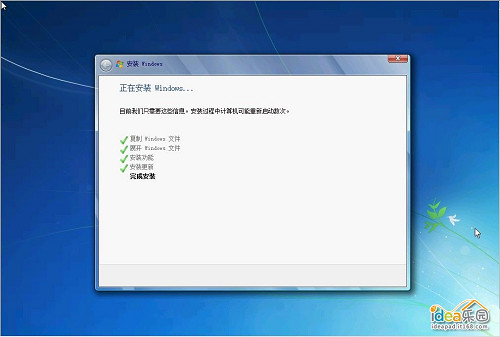
继续安装
3、第二次电脑启动,请从硬盘启动安装系统,完成系统设置安装:可打开光驱门,待硬盘启动后再推上光驱门。
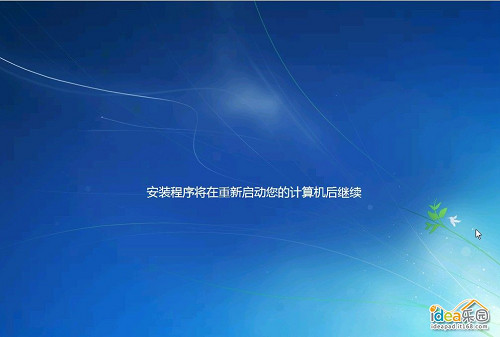
继续
手动输入用户名:

准备
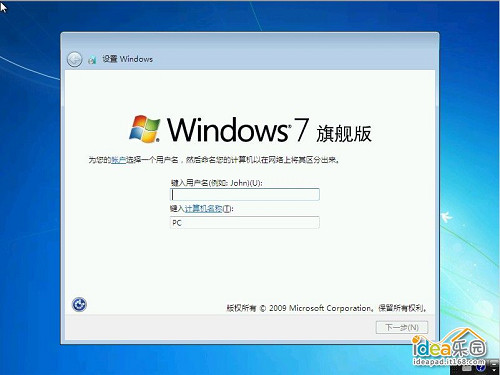
设置
Windows 7 Ultimate 零售版 Retail 需要手动输入Retail Key,OEM版没有此手动输入Retail Key的选项
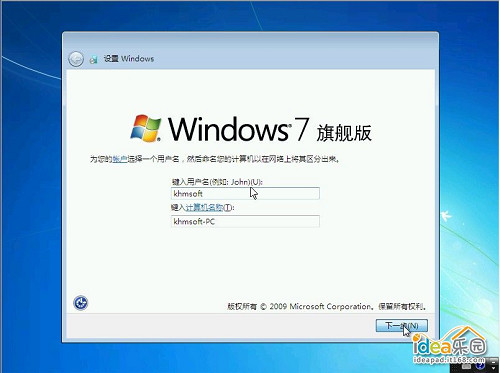
设置

输入
手动设置系统登陆密码,可以不设置

密码
设置区域和时间。时区选择:北京、重庆、香港特区、乌鲁木齐时区,手动调节当前时间。
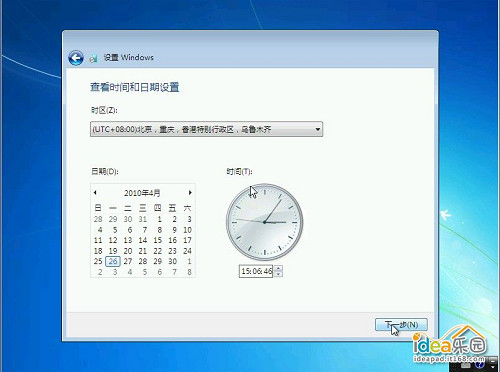
时间

设置

开机
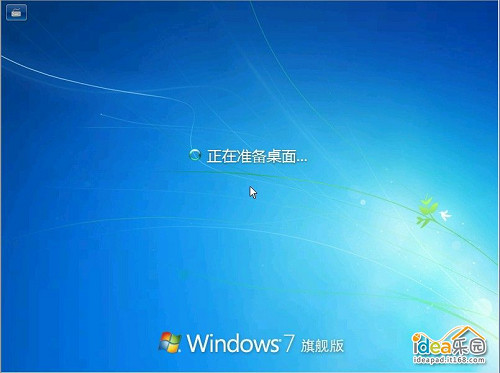
准备
4、第一次进入系统桌面,手动对系统做简单设置:
第一次进入系统桌面只有回收站图标
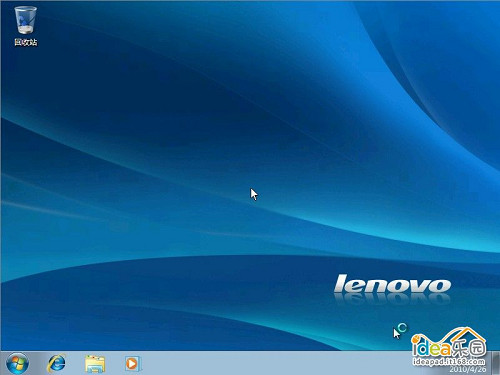
桌面
手动设置系统分辨率,在没有安装驱动的前提下,可加快系统的运行速度。
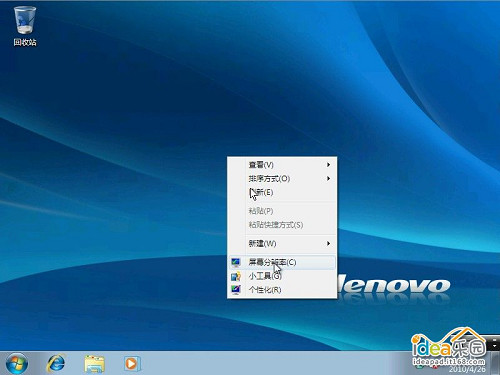
刷新
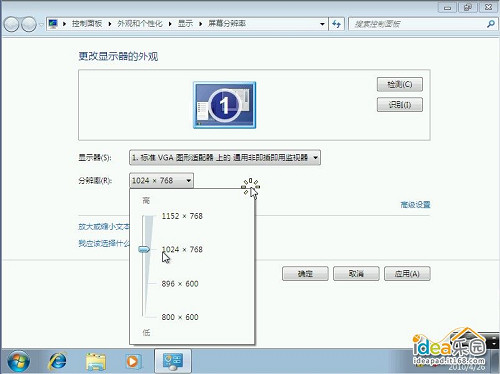
分辨率
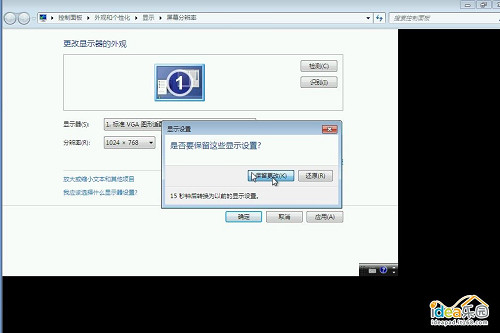
保存
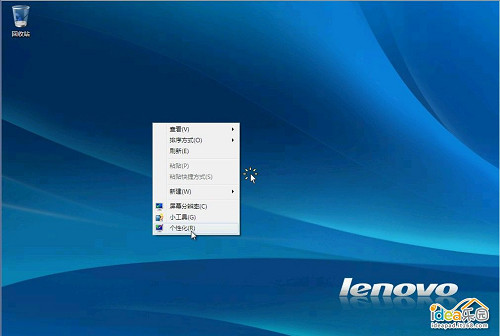
个性化

镜面效果
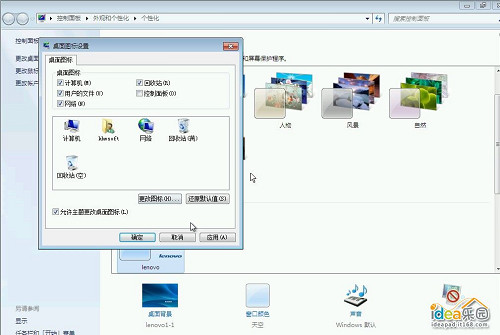
桌面

设置图标

桌面

开始
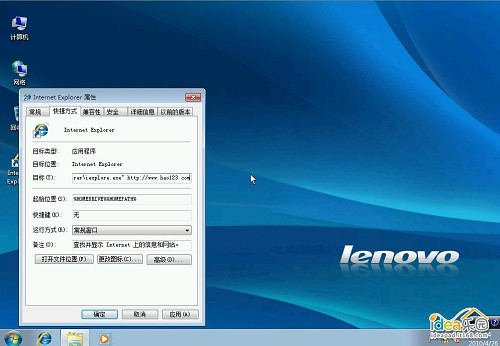
工具栏
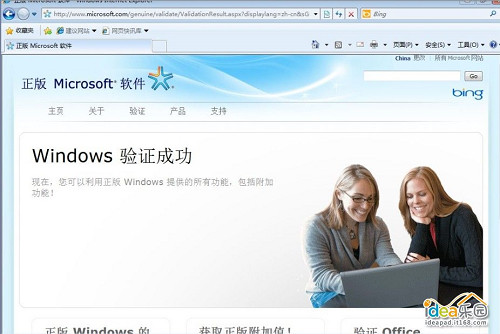
验证
5、根据个人机器配置安装相关的驱动程序-----(略)
6、激活W7系统--------判断自己的SLIC表是2.1版本的还是2.0的
如果自己电脑的SLIC表是2.1版本安装正版windows 7 RTM OEM 32bit 简体中文版将会自动激活。
如果自己电脑的SLIC表是2.0版本请购买正版windows 7 RTM Retail 32bit---简体中文零售版将会手动激活系统。
需要的小伙伴,请关注微信公众号: 程序员软件库, 或者扫描下方公众号二维码,回复[2020122[即可。