


第一步:先做准备工作
1.U盘一个,(建议使用2G以上的U盘)
2.下载极速PEU盘启动盘制作工具软件:http://www.cnit0.com
3.将你需要或喜欢的系统先下载到你的电脑硬盘中,大家可以到百度去搜,极速U盘工具官网不提供盗版系统下载。
第二步:用极速U盘工具制作U盘启动盘

双击下载下来的文件
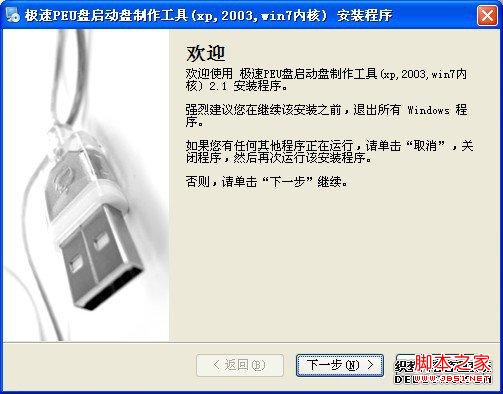
点击“下一步".
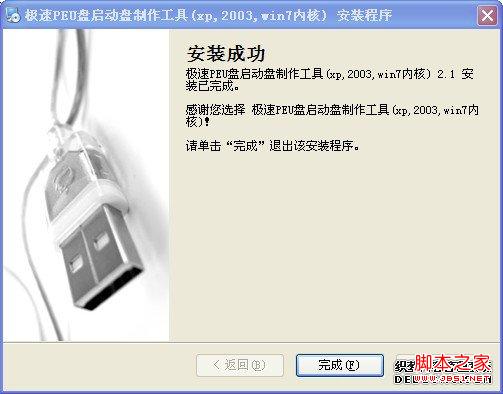
安装完成,点击完成按扭。点击完成后会自动运行极速PEu盘启动盘制作工具,效果如下。
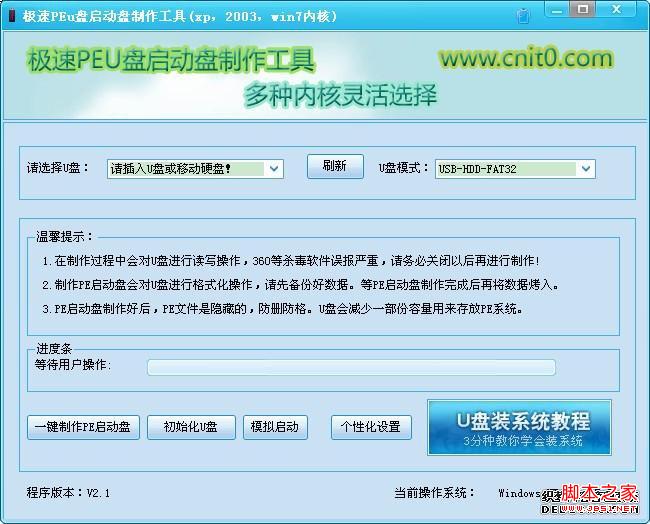
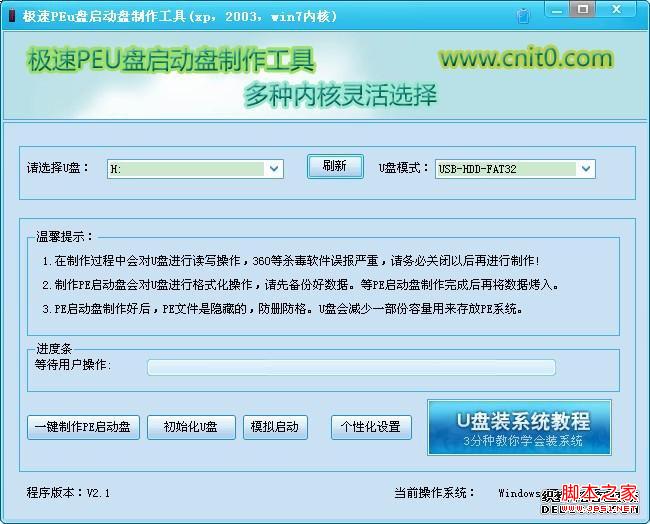
我的电脑上插了U盘识别为H:盘,要是没有检测到U盘或移动盘会提示:请插入U盘或移动硬盘!在制作之前,提醒大家
一定要备份好U盘的数据,请先将U盘重要的文件烤备到电脑里面,制作启动盘会把U盘重新格式化,所有资料将会丢失。
大家可以在制作完成后再将数据复制回去。
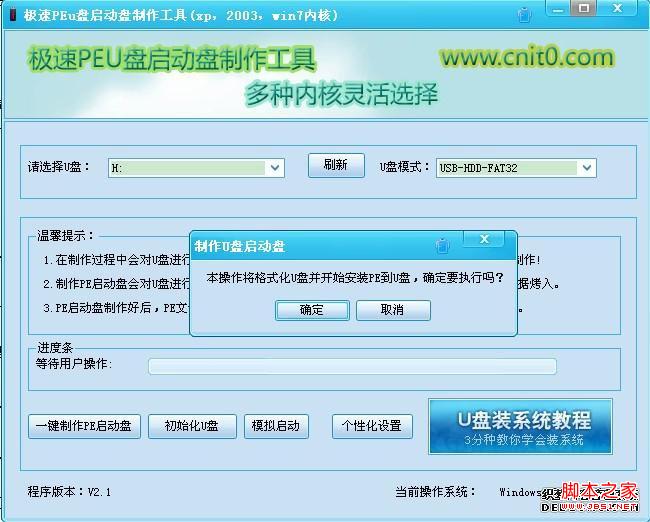
准备工作做好了,现在开始点:一键制作PE启动盘。 软件会再一次提醒大家做好备份。这里我们点:确定。
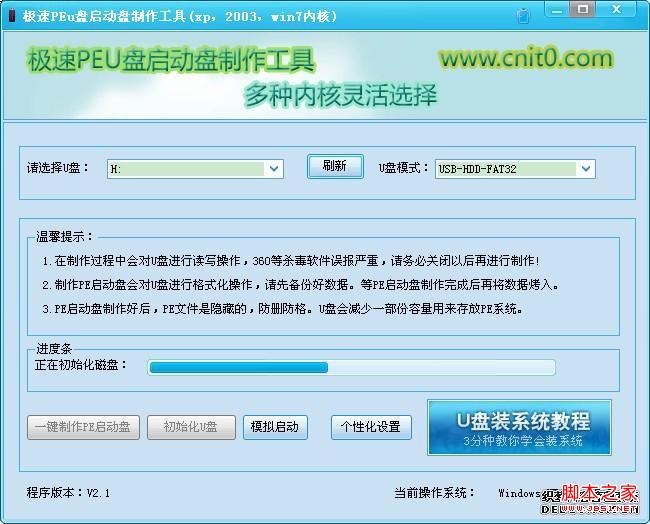
制作过程中会有进度条提示,我们静静等待几分钟,等软件制作完成。
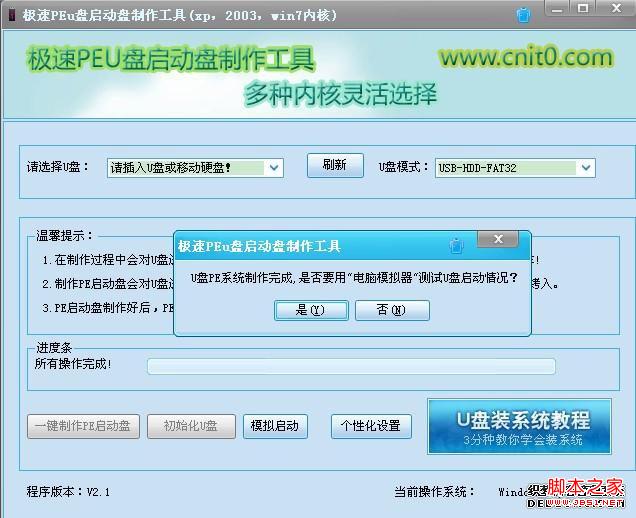
制作完成后软件会提示让大家是否测试一下,启动盘制作成功了没有。这里我们测试一下,点:是。
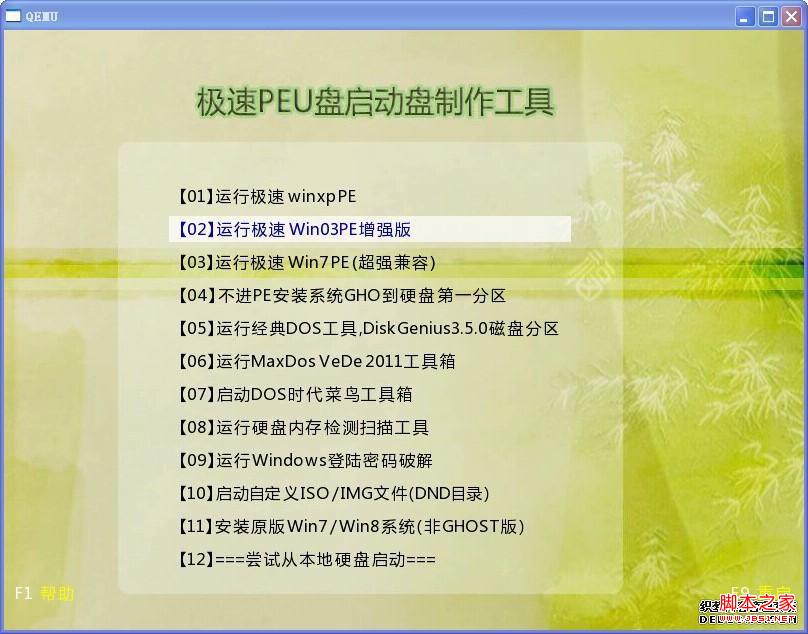
在弹出来的测试窗口运行到这个界面,说明我们的软件制作非常成功。接下来,我们直接把软件关掉,重启电脑,设U盘启动装系统就行了。我们现在可以把需要的文件复制回U盘里面,把下载下来的系统也复制回U盘里面。
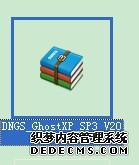
我们下载来的系统
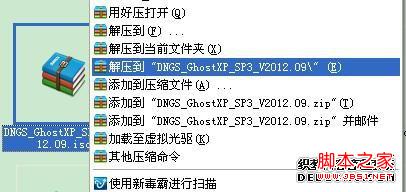
点击右键解压到。。。
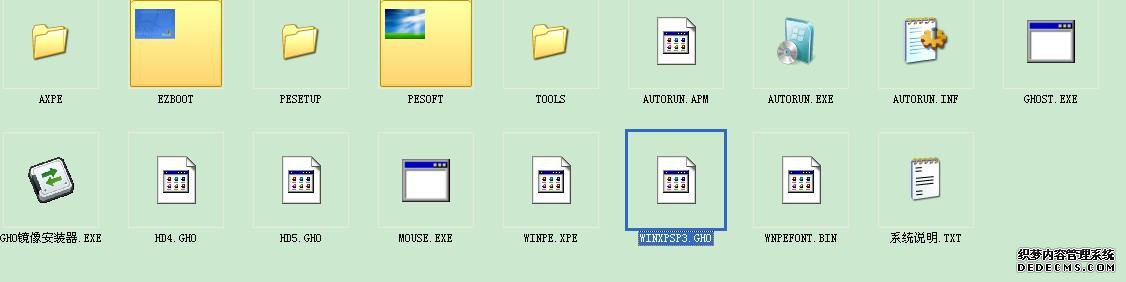
解压后的目录,将winxpsp3.gho 复制到U盘,这就是我们的系统进U盘里能还原的。一盘HD4.gho ,HD5.gho 是系统自身带的PE文件,对我们没用。有时不知哪个是系统文件,我们可以用搜索.gho后缀的文件,最大的一个肯定就是系统了。做完这些后,我们重启电脑,设U盘启动。
u盘启动设置方法一般分为两种:
1:开机后直接按狂按启动热键进入U盘系统,
2:需要开机进入BIOS后设置U盘启动,这种情况稍微复杂:
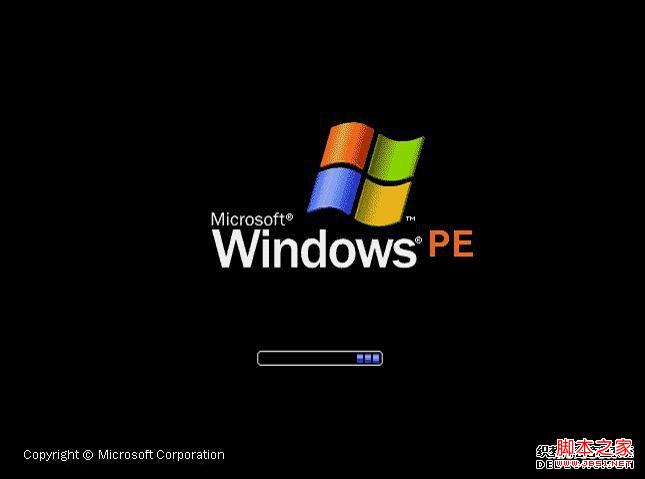
选择U盘启动后开始进入PE系统
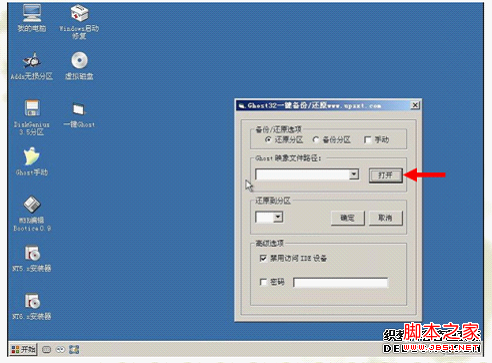
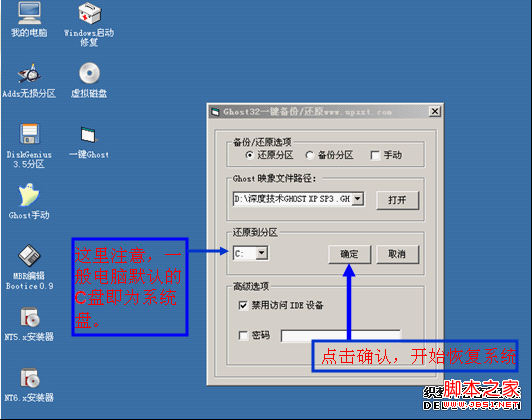
选择gho文件
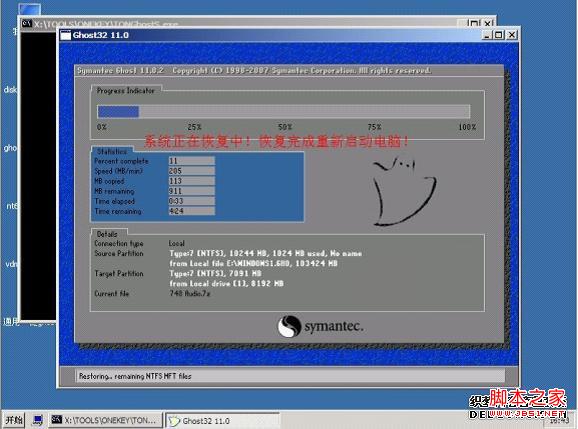
最后等待恢复完成,重启电脑,拔出U盘从硬盘启动就行了。



