


作为联想主推的超极本系列联想yoga如今已经拥有了一部分忠实用户,但由于采用了win8操作系统,许多新手用户在使用上还有些不适应,尤其对于重装系统这种“小白杀手”的难题更是无所下手,小面小编就教教大家。
首先需要确认联想Yoga是否还能进入正常的Windows系统,还有就是之前有没有全格过硬盘:
1、如果格式化过全盘的话要去售后用原厂光盘进行恢复;
2、能进入系统备份一下自己的数据继续下面还原步骤;
由于Windows RT没有联想一键恢复,如需要恢复出厂需要使用Windows RT系统的恢复系统来进行恢复。
下面是恢复过程图文说明
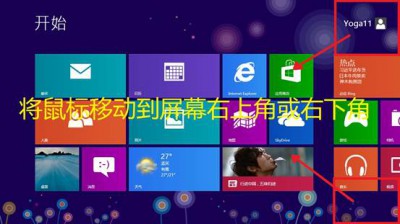
在首页右上角或右下角 点出菜单栏
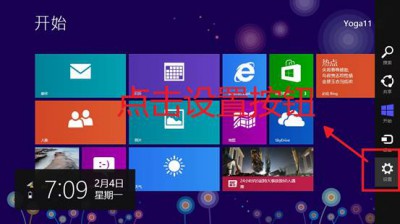
点最下面的 设置 选项
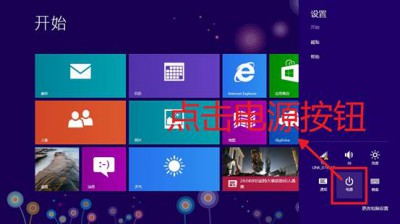
点击“电源”
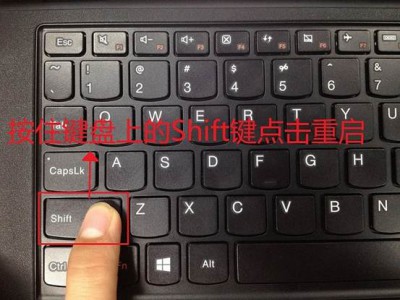
需要按住键盘上的“shift”按键再点击重启:
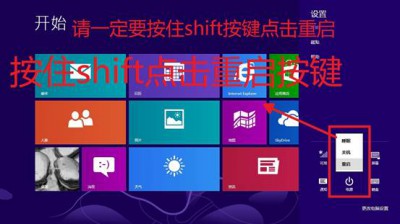
按住“shift”不要放 再点击“重启”按钮:

重启过程中
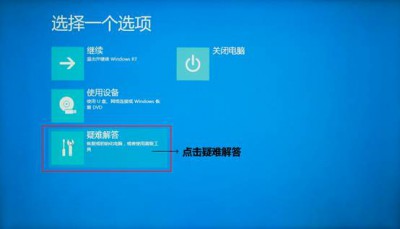
点击“疑难解答”
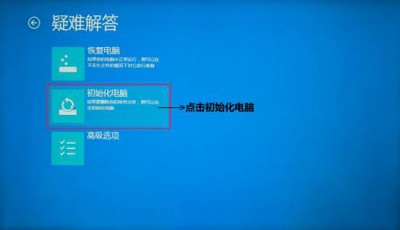
点击“初始化电脑”:
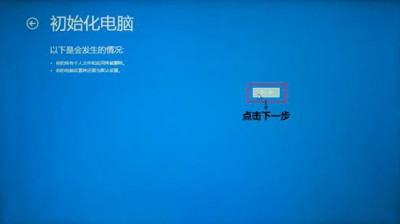
点击“下一步”,此操作将删除所有个人文件和应用,并将电脑设置还原为默认设置:

正在准备
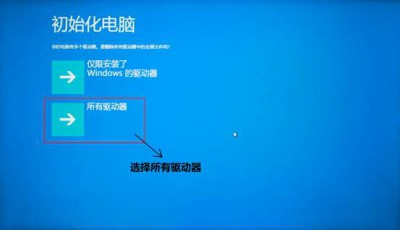
选择“所有驱动器”,这将会删除所有磁盘下的内容,包括C盘、D盘…,如果点击“仅限安装了Windows的驱动器”则只会清除系统盘内容:
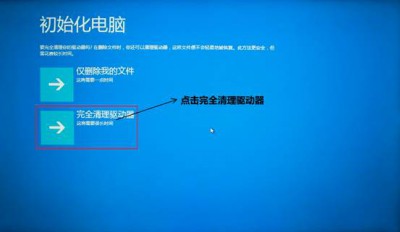
点击“完全清理驱动器”,这将会清除所有个人文件以及应用,并将所有设置还原为默认设置:
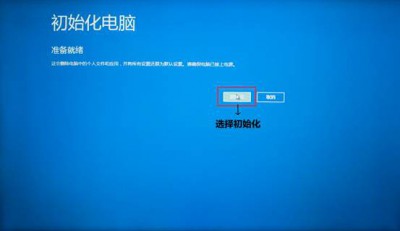
点击“初始化”,请注意慎重点击,点击“初始化”后将不可退出,并将所有个人文件以及应用,所有设置还原为默认设置:
注意:请在恢复系统操作前备份您硬盘中的重要数据,以免数据丢失!
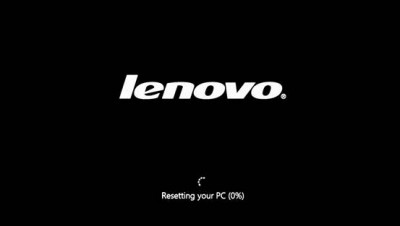
请耐心等待
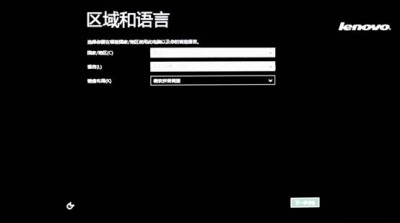
恢复完成后,会重启重新设置计算机:
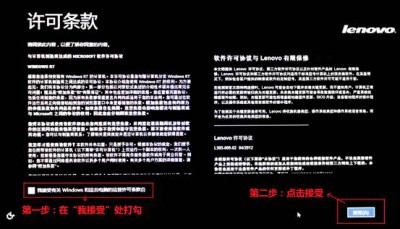
第一步:在“我接受有关……”处打勾。
第二步:点击“接受”按钮。
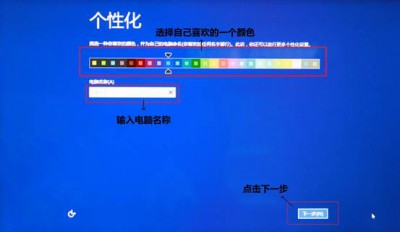
第一步:选择自己喜欢的颜色。
第二步:输入“电脑名称”。
第三步:点击“下一步”按钮。
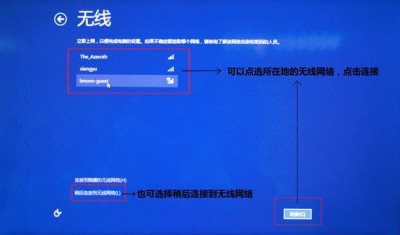
可以选择无线连接,也可以点选“稍后连接到无线网络”。
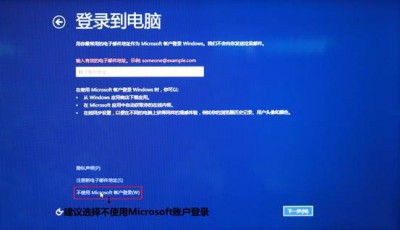
建议选择“不使用Microsoft账户登录”。
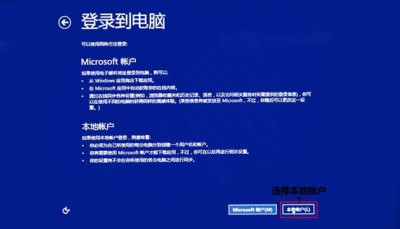
点击“本地账户”按钮:
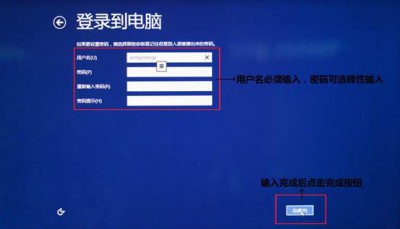
“登录到电脑”页面:
第一步:“用户名”必须输入,密码可选择性的输入设置。
第二步:输入完成后点击“完成”按钮。

计算机自动为电脑进行准备工作:
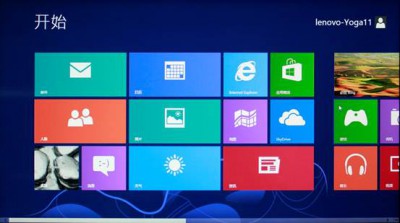
恢复完成:



