


使用Ghost一键安装系统是目前电脑城普遍的做法,因为Ghost安装实在是太快了,比正常安装要快几倍,可以节省不少的时候。现在,网上很多的Ghost系统都是带有硬盘安装的功能的,直接在硬盘上面就可以安装完成系统,非常的方便。下面,小编就来教大家如何使用一键GHOST安装Windows XP操作系统。
需要用到的工具:
1,系统必须安装一键还原工具。系统本身是GHOST系统的,这种系统一般都会集成一键GHOST工具,不是安装GHOST系统的也不要紧。
2,下载GHOST系统ISO文件。下载一个GHOST系统,下载后将其用RAR软件解压缩出来。只保留最大的哪个GHO文件(600多M)如下所示;注意该文件必须放在非系统安装盘,比如,你的系统安装在C盘,哪么这个文件你就可以放在D或E盘。
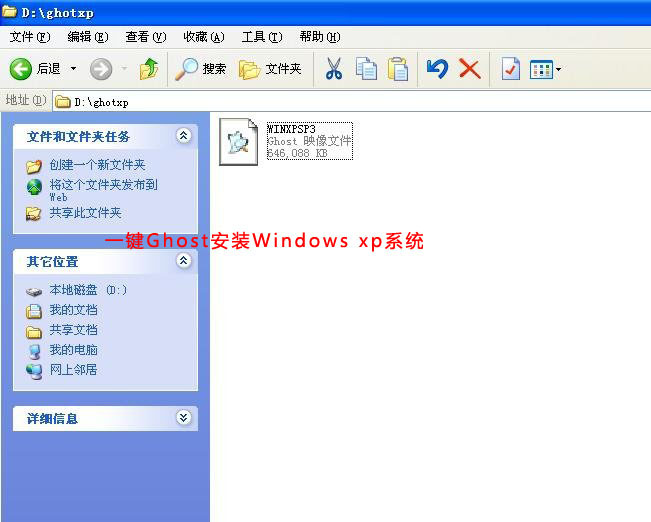
操作步骤:
1、安装好一键GHOST工具后,请重启电脑,就会在启动的过程中出现如下图的选项,请用上下键操作将光标移到一键GHOST上面,按下回车键。

2、如下图,出现下面的画面后,用上下链将光标移到3号位,回车就开始启动GHOST11.2了.

3、如下图,已启动了GHOST系统.用鼠标按OK键进入下一步.或ALT O也可。

4、如下图用链盘上下左右键操作Local--- Parrtitino---From Image光标停在From Image 这个上面的时候按下回车键。启动GHOST的还原功能。

5、如下图,操作下面的界面,找到我们刚才下载解压出来的GHO文件并选中,再点打开。

6、如下图,点OK。

7、如下,再点OK。

8、如下图,请选中要安装的系统盘,看SIZE这一项,通过硬盘大小可以看出你要装在哪个盘。

9、如下图,点YES开始还原。

10、如下图,还原完毕后会出现如下的对话窗。点Reset Computer 重启计算机。

最后:重启后,会进入相应的GHOST系统配置程序。这一过程会自动完成,直至进入桌面。
结束语:需要提醒大家的是,安装完成之后C盘和桌面上的文件会被清空,一定要注意备份这二个地方的文件



