
栏目分类:
子分类:
返回
名师互学网用户登录
快速导航关闭
当前搜索
当前分类
子分类
实用工具
热门搜索
名师互学网 > IT > 系统运维 > 运维 > 服务器 > 系统安装

通过19幅图为你展现CentOS安装全过程

系统安装 更新时间: 发布时间: IT归档 最新发布 模块sitemap 名妆网 法律咨询 聚返吧 英语巴士网 伯小乐 网商动力

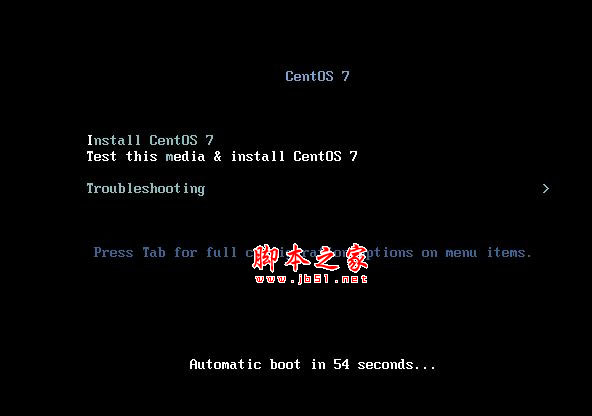
进入安装过程第一屏幕,直接安装即可


通过19幅图为你展现CentOS安装全过程


选择安装语言


通过19幅图为你展现CentOS安装全过程


点选下图中 installation destination 以创建磁盘分区


通过19幅图为你展现CentOS安装全过程


选择物理硬盘,然后选择 i will configure partitioning手动创建硬盘分区


通过19幅图为你展现CentOS安装全过程


点选 + 创建新的分区。


通过19幅图为你展现CentOS安装全过程


首先创建swap分区,功能类似windows的虚拟内存。大小一般为内存的2倍


通过19幅图为你展现CentOS安装全过程


 使用剩余空间创建 /  分区安装操作系统,另外还可以创建多余分区保存数据


通过19幅图为你展现CentOS安装全过程


创建好分区后点选左上角done 按钮会出现下图的分区信息


通过19幅图为你展现CentOS安装全过程


通过19幅图为你展现CentOS安装全过程


接下来选择所要安装的软件以及是否安装用户界面,默认情况下是minimal install,只有shell命令界面。这里我们选择安装GNOME DESKTOP 用户界面


通过19幅图为你展现CentOS安装全过程


通过19幅图为你展现CentOS安装全过程


 点选begin installation开始安装系统


通过19幅图为你展现CentOS安装全过程


安装过程中可以为root用户设置密码,并可以创建新用户,这里我们创建用户账号为guoyong并这只密码


通过19幅图为你展现CentOS安装全过程


通过19幅图为你展现CentOS安装全过程


系统安装完成


通过19幅图为你展现CentOS安装全过程


重启进入确认license information阶段,个人认为这个环节有点混乱注意仔细阅读信息。


通过19幅图为你展现CentOS安装全过程


 用户验证,填写你的密码 然后登陆


通过19幅图为你展现CentOS安装全过程


一些列选择语言等设置后进入欢迎界面


通过19幅图为你展现CentOS安装全过程


 进入CentOS桌面,开启linux系统之旅。奋斗吧IT人


通过19幅图为你展现CentOS安装全过程

转载请注明:文章转载自 www.mshxw.com
本文地址:https://www.mshxw.com/it/209475.html
我们一直用心在做
关于我们 文章归档 网站地图 联系我们

版权所有 (c)2021-2022 MSHXW.COM

ICP备案号:晋ICP备2021003244-6号
