


目前很多帖子只是介绍了系统安装流水不完整,本屌就略补充补充吧。
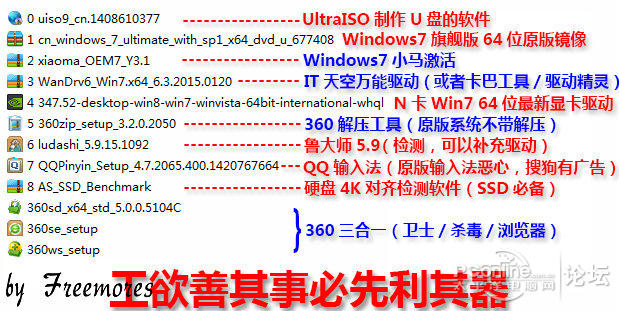
工欲善其事必先利其器,先下载好需要的软件神马。
选择360解压也是比较无奈,是因为另外个“好压”是“2345”,不多说都懂的。
显卡的驱动一般是300M左右的大小,建议先去官网下载最新WHQL
备注:在后面的装系统过程中,还是发现新版本的IT天空驱动包还是带“2345”,修改了IE。
推荐驱家的精灵带网卡版吧。
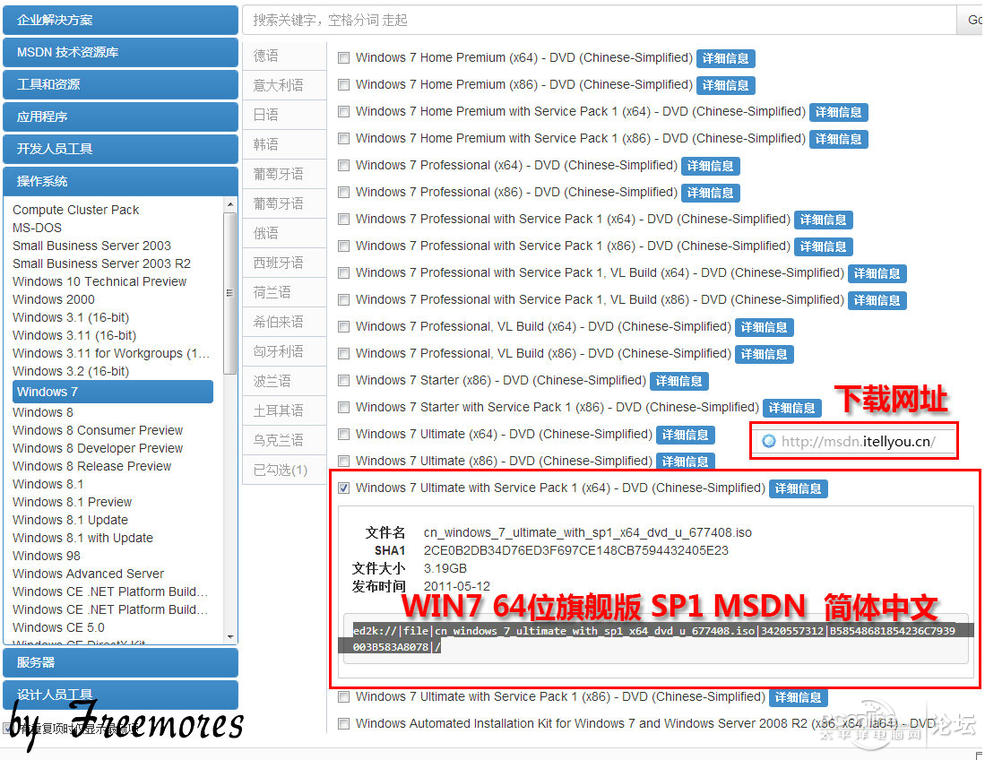
很多人会问WIN7 附带WIN7 64位旗舰版 SP1 MSDN 哪有?
自己去msdn。itellyou。cn (句号自己修改),还有WIN8神马的。
附带WIN7 64位旗舰SP1 MSDN
ed2k自:/由/哥|file|cn_windows_7_ultimate_with_sp1_x64_dvd_u_677408.iso|3420557312|B58548681854236C7939003B583A8078|/
去掉“自由哥”3字 就是磁力。

首先准备一个U盘,最好是8G以上容量的,我的小马小羊都是16G的,随便选一个插到电脑。
(现在U盘便宜,没说木有)
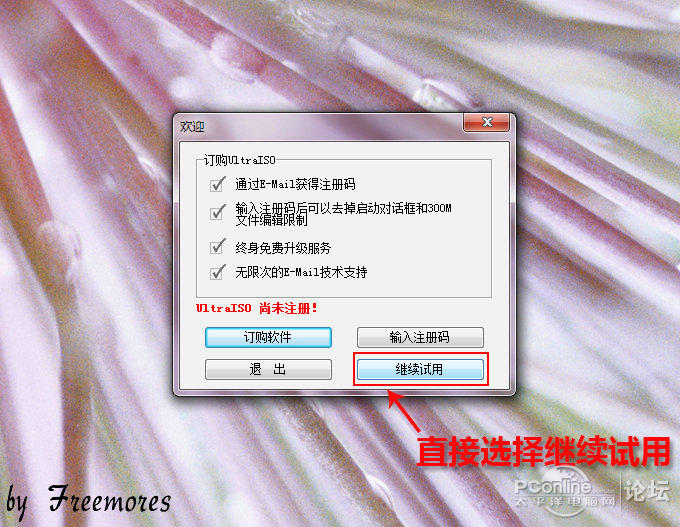
UltraISO是用来引导系统ISO镜像的软件。
点开软件,点“继续试用”,是不影响系统盘的制作的。

UltraISO软件界面一览
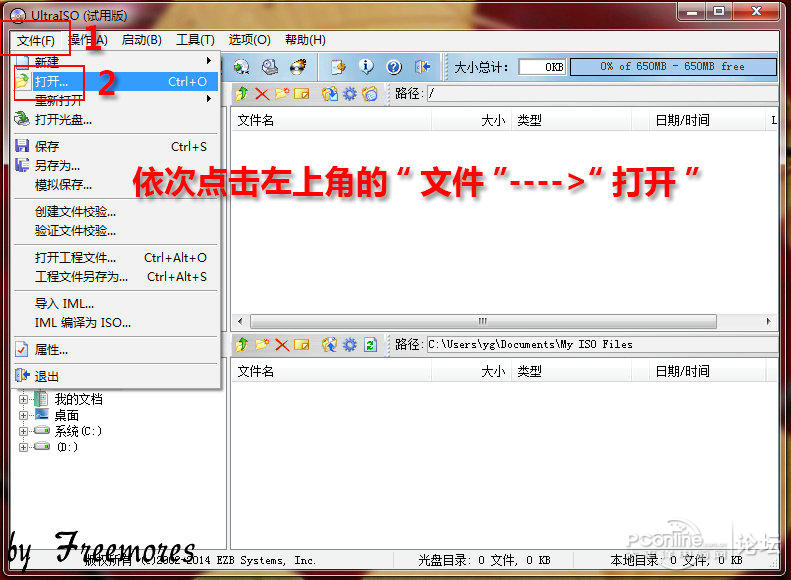
点击右上“文件”菜单下的“打开”按钮
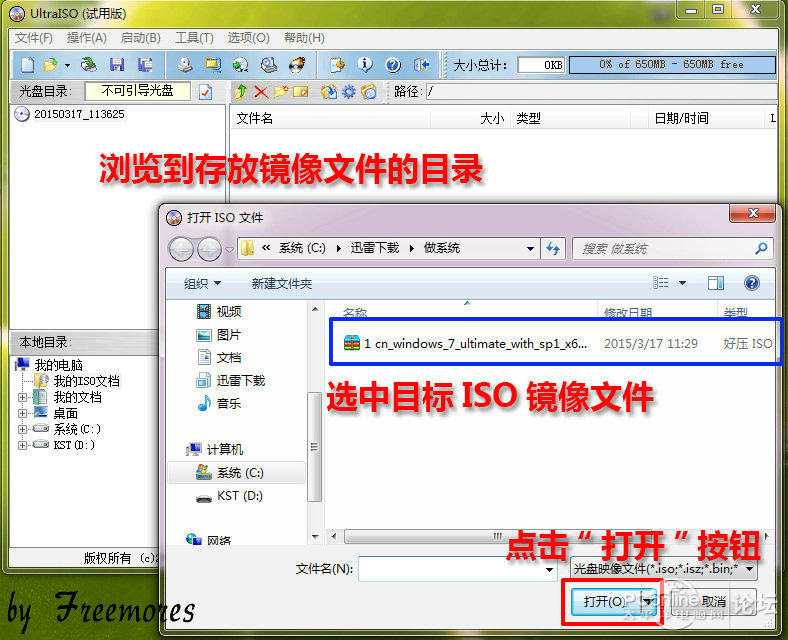
“打开”浏览到存放WIN7 ISO镜像,点击下脚的“打开”按钮
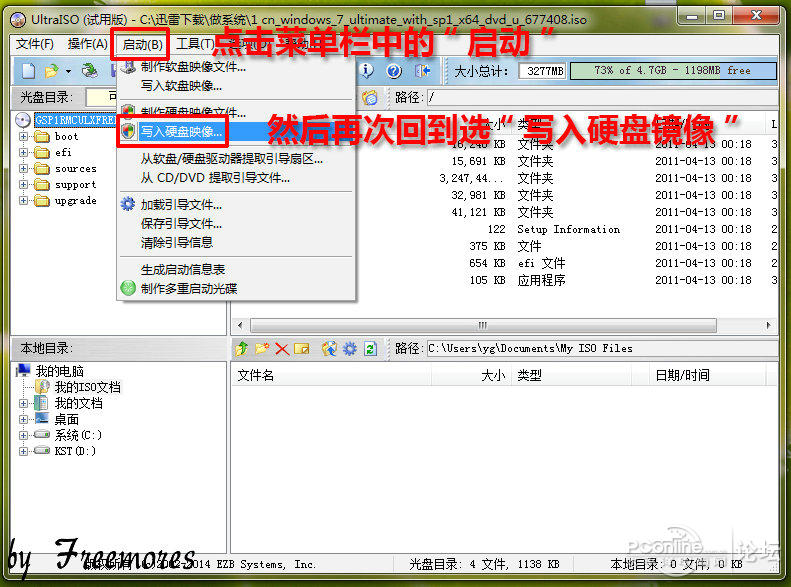
然后在UltraISO上端“启动”菜单下的“写入硬盘映像”
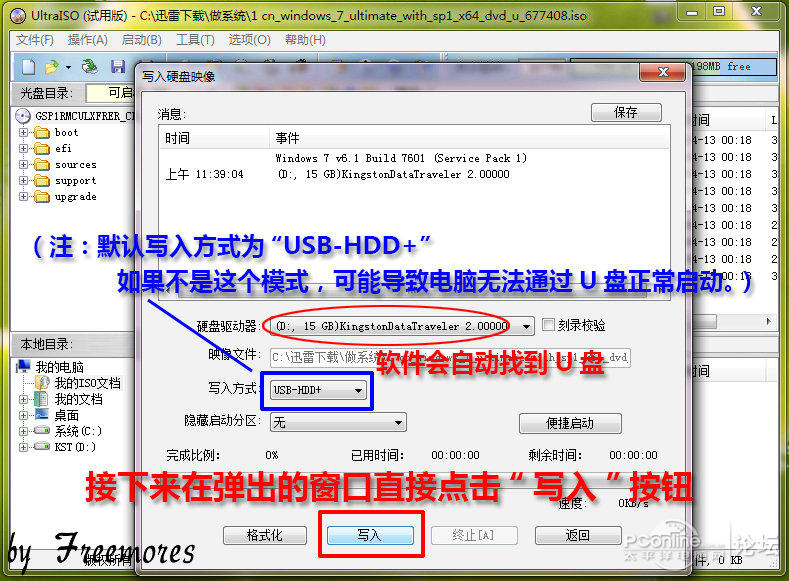
默认写入模式“USB-HDD”, 软件会自己找到U盘(建议操作的时候只插一个U盘)
然后再点下端的“写入”按钮。
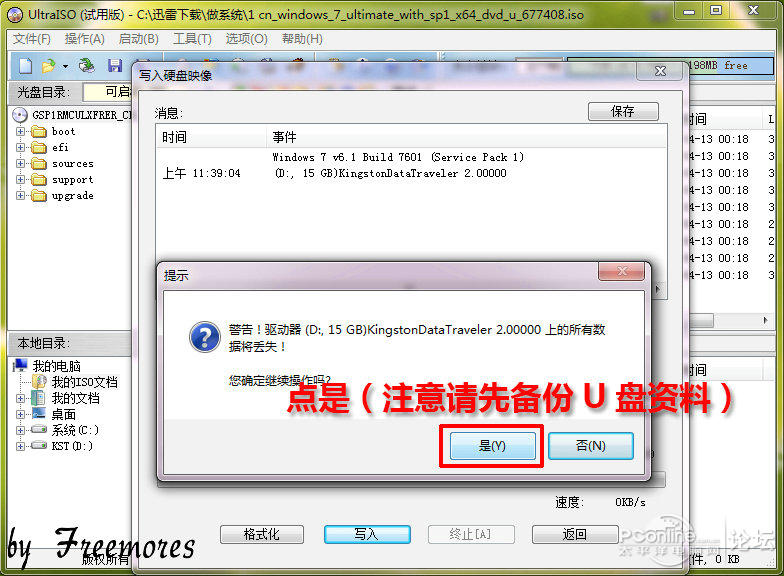
当然,一定要在做系统盘的时候备份好资料。我的U盘是空的,点“是”。

制作的过程要花上10几分钟,休息会……
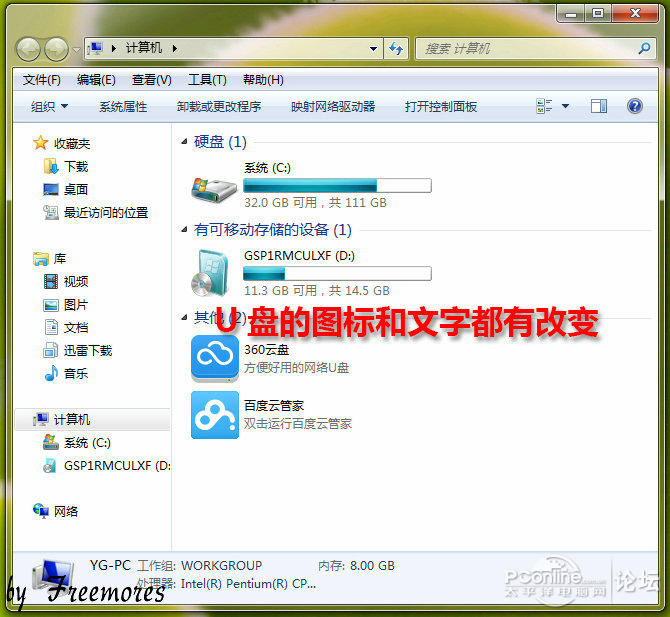
系统盘制作好后,U盘的图标和文字都会有改变。

将之前下好的软件神马丢到U盘里面。
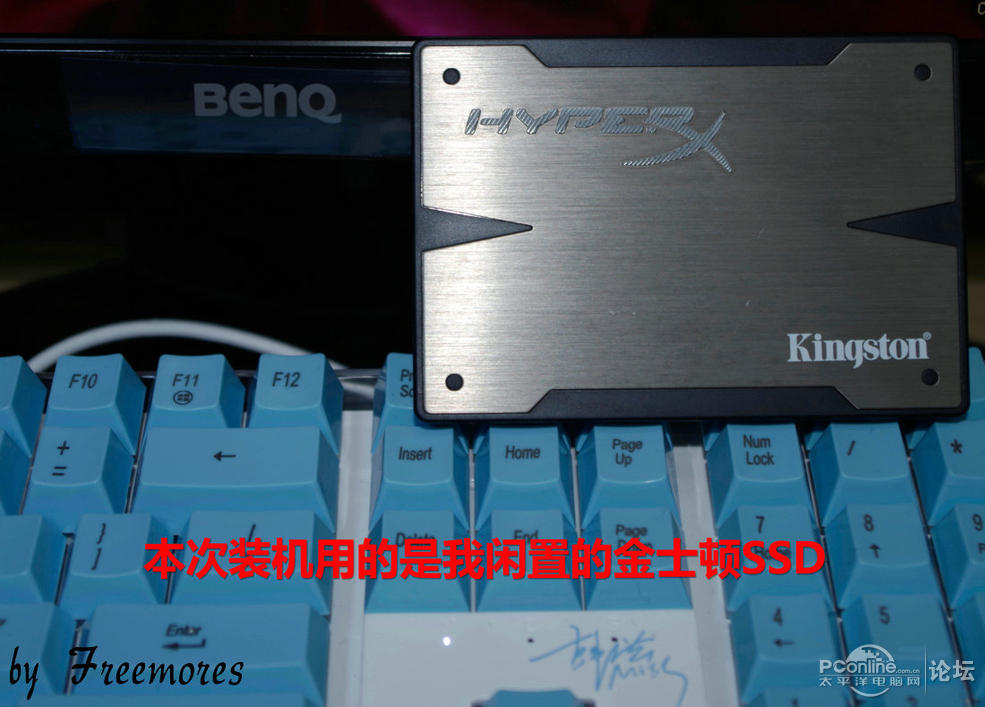
本次系统测试的SSD 是我闲置的金士顿 3K 120G
现在新买的主板SATA模式基本都开启了AHCI模式,
我映泰的板子是“Advanced”--“SATA Configuration”--“AHCI”
因为每个牌子的BIOS不同就不多说神马。开启AHCI 是为了SSD 4K对齐。

开机按F9进入快捷启动界面,选择金士顿U盘
装系统的主板是映泰,快捷启动是F9。华硕的是F8 技嘉的是F12
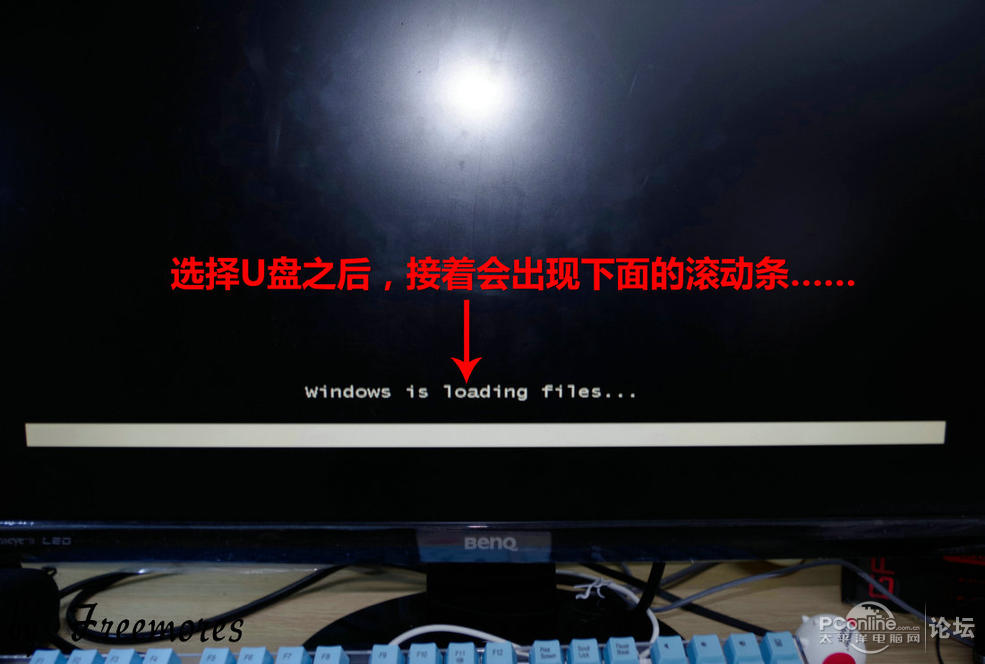
选择U盘之后,接着会出现下面的滚动条

如果上面提示的是 缺少所需的CD/DVD驱动设备驱动程序,可以参考下面两篇文章:
https://www.jb51.net/os/windows/60716.html
https://www.jb51.net/hardware/MotherBoard/414364.html
滚动条滚玩之后,进入安装WIN7的界面。
本屌的3K SSD 之前是有系统的,需要重新分区,
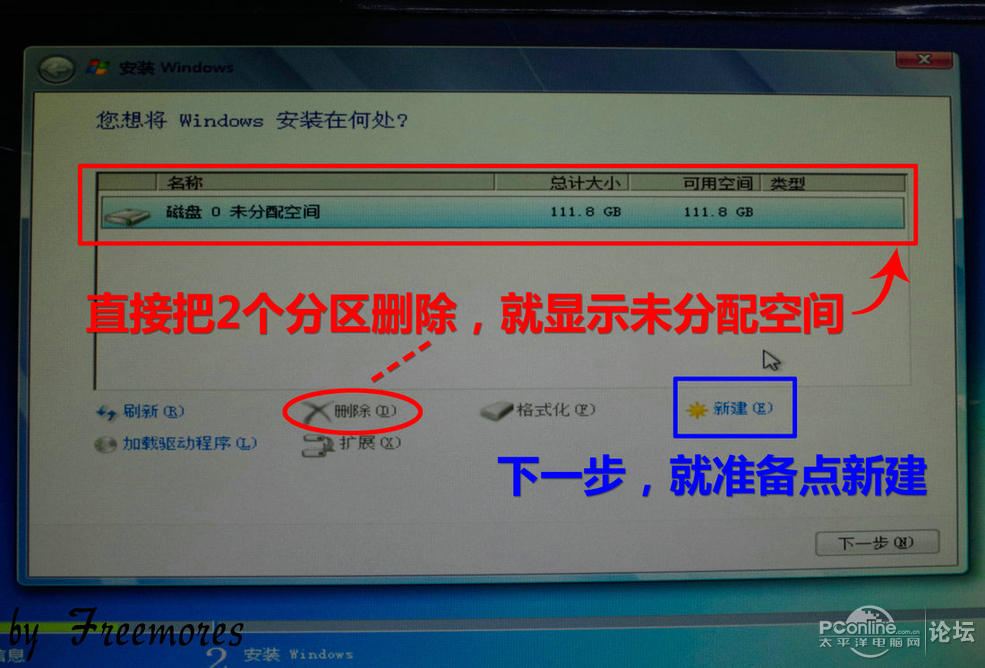
将2个分区删除,再点“新建”如果是新SSD,就是显示“磁盘0未分配空间”,新的SSD就是这样显示的
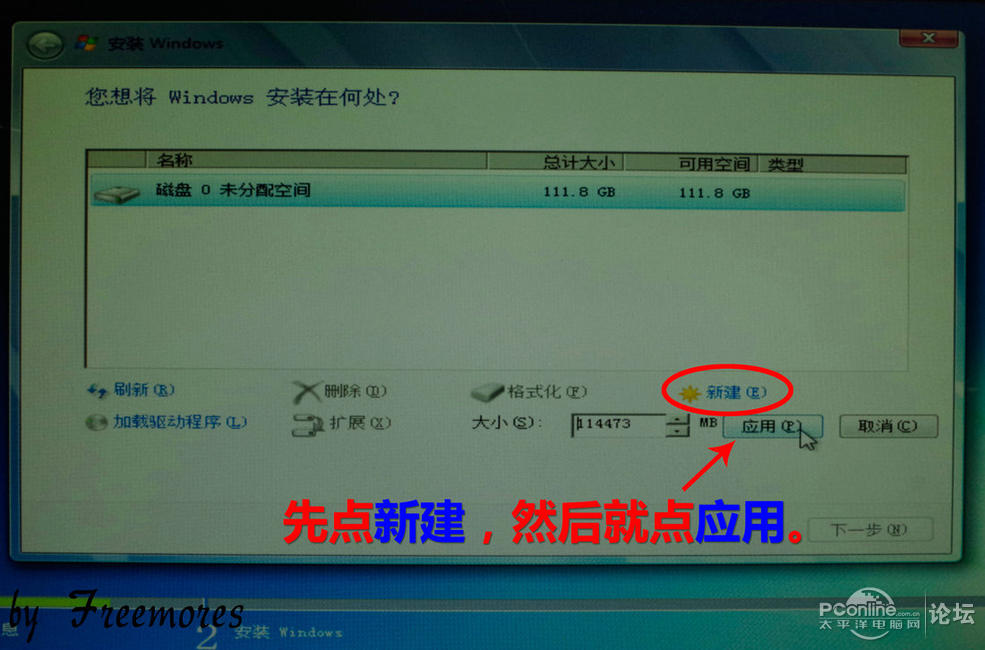
新建---->应用。

之后弹出的对话框,再点“确定”。
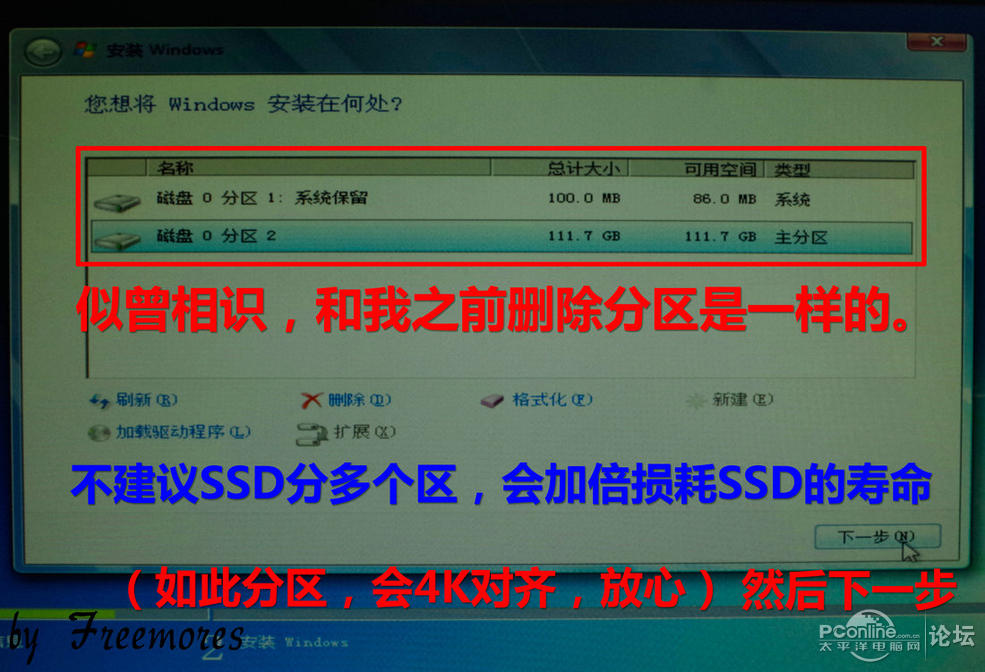
就这样分区就搞定了。

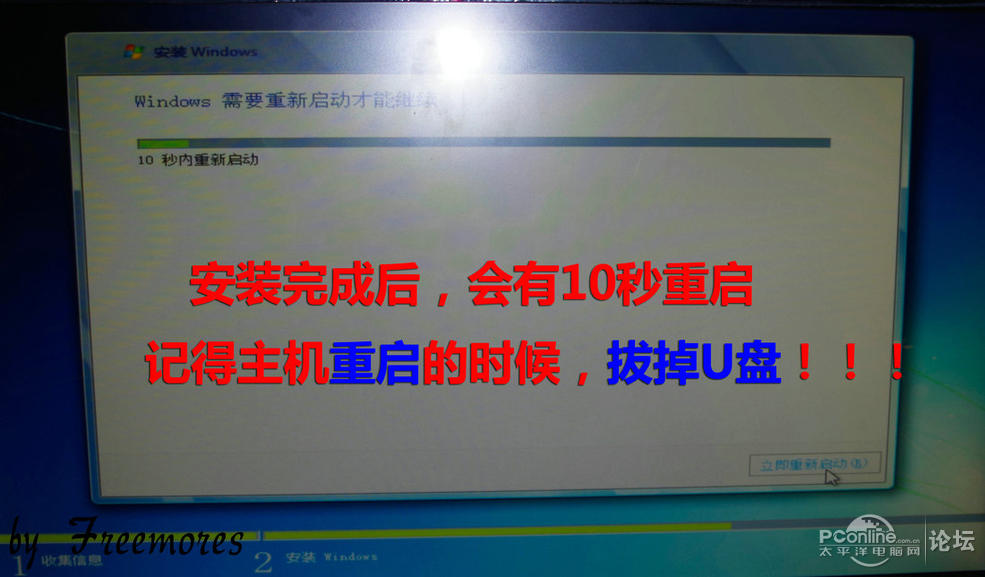
然后就到了WIN7安装组件神马的界面,就是等等等了……
上一页12 下一页 阅读全文



