


优启通是一款U盘启动制作工具,英文名EasyU,简称EU,也是我们装系统时最常见的软件之一。它具有简约、易操作等特点,支持u-hdd和u-zip等四种写入模式,在制作u盘启动时提供了diy自定义高级选项功能,在安装系统的前提下,以u盘作为载体,使用起来空间更充分,携带更方便,相当于行走的系统。此外,软件整合了各种装机必备工具,支持主流模式硬件的基础上,同时兼容以往多数旧硬件,还提供U盘模式、本地模式、生成iso、分区管理四大功能,满足用户多方面安装系统的要求。
- 软件名称:
- 优启通(U盘启动盘制作工具) v3.6.2020.0620 中文安装免费版
- 软件大小:
- 755MB
- 更新时间:
- 2020-07-30立即下载
- 软件名称:
- 优启通(U盘装系统软件) v3.6.2020.0903 VIP无广告绿色版 附安装系统方法
- 软件大小:
- 1.98GB
- 更新时间:
- 2020-09-24立即下载
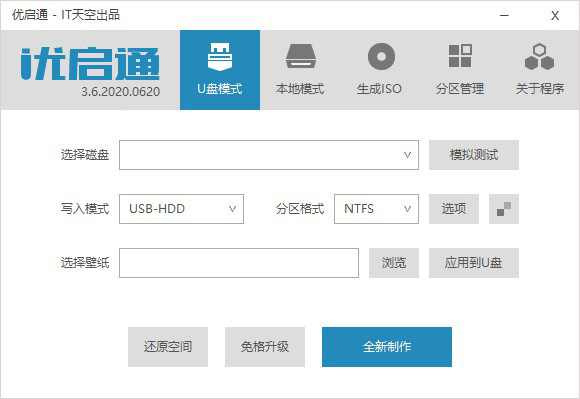
优启通u盘装win7
准备工作:
1、准备一个能正常使用的U盘,下载优启通U盘启动盘制作工具,制作成U盘启动盘;
2、下载原版WIN7系统镜像到电脑本地磁盘,然后复制到您制作好的U盘启动盘内;
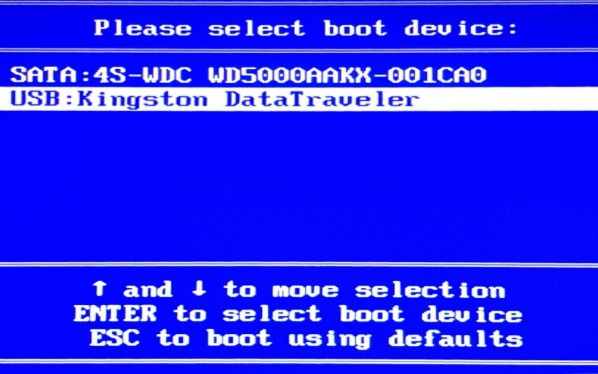
第一步:重启电脑,当开机画面弹出来时,连续按“快捷键”,随后会弹出如图示窗口,我们按上下方向键“↑↓”找到U盘(U盘的选项一般是有关USB或者您u盘的品牌的英文名称),然后按回车键进入优启通主菜单界面;
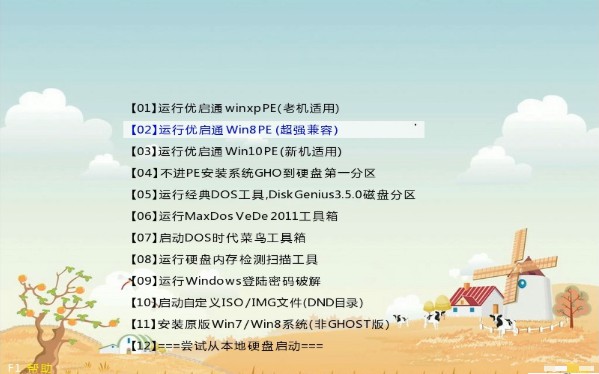
选择02,运行优启通win8 PE(超强兼容)选项;
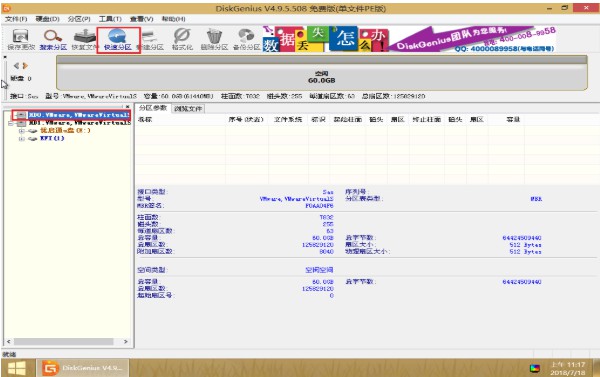
第二步:对磁盘进行分区;
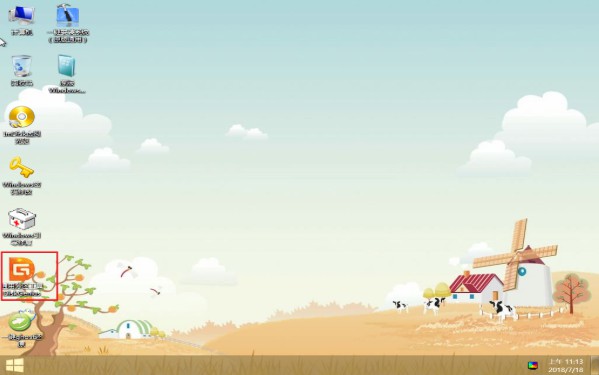
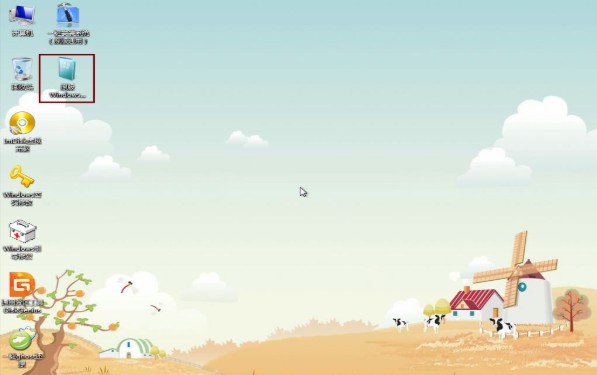
第三步:进入优启通PE系统后,选择原版WiNdows安装
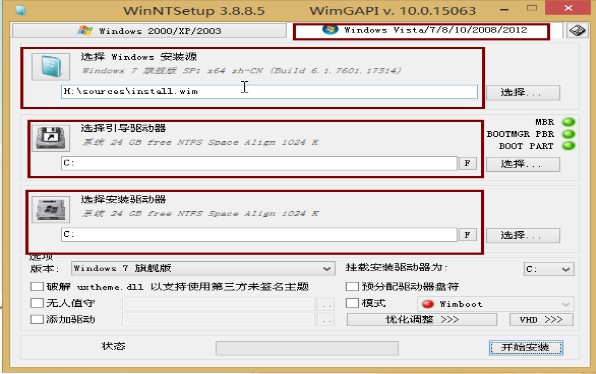
第四步:选择Windows vista/7/8/10/2008/2012选项,各选项如图所示(windows的安装源为您下载的系统镜像位置)
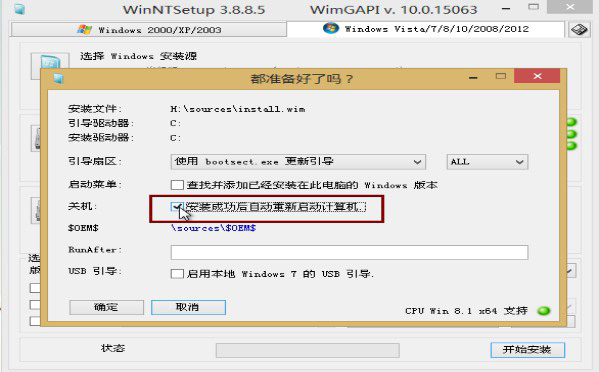
第五步:点击开始安装,会跳出一个窗口 ,勾选“安装成功后自动重启计算机”;
第六步:安装成功啦!点击重启计算机;
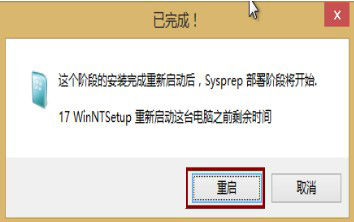
第七步:正在安装程序哦!稍微等待一下不要着急!

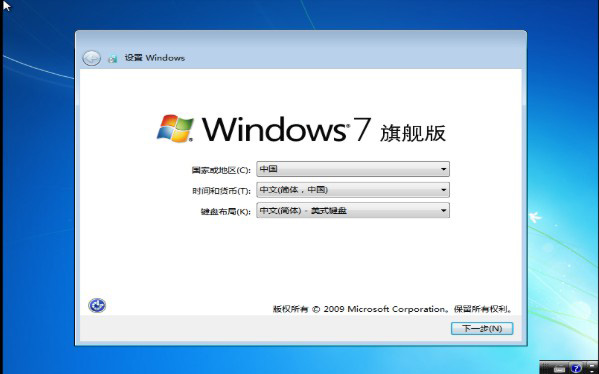
第八步:安装成功啦!默认选项,点击下一步;
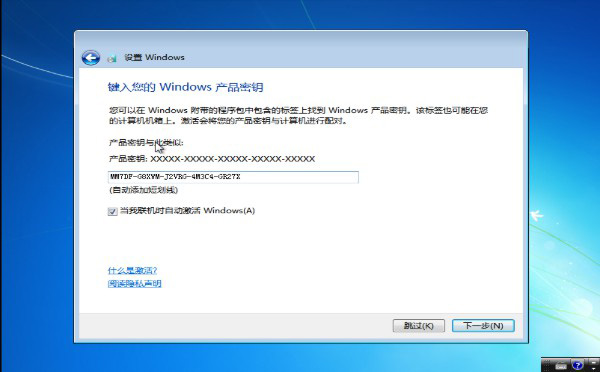
第九步:输入产品密钥(自行在网上搜索),输入后点击下一步;
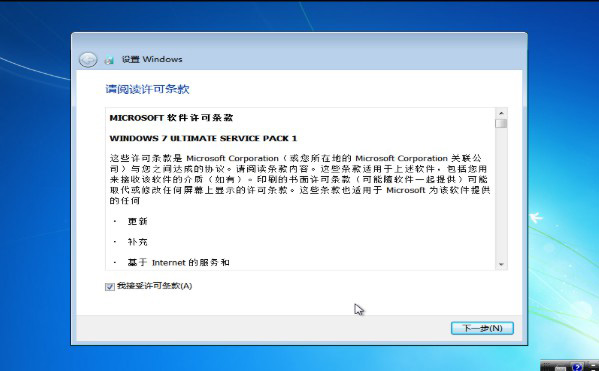
第十步:勾选“我接受许可条款”,点击“下一步”;
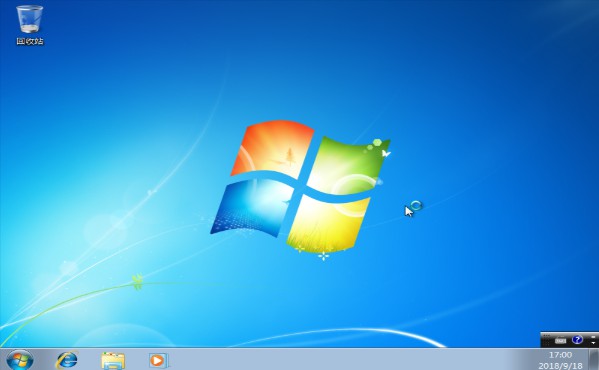
第十一步:所有设置完成啦!全新的win7系统如下图所示。
以上就是小编为大家带来的如何使用优启通u盘装win7系统的全部内容,希望对大家有所帮助,更多内容请继续关注考高分网。



