


组装好的电脑需在u盘装系统后才能够使用。下面就让小编来为大家介绍u盘启动的操作方法,让你快速的会用u盘启动盘的使用方式。
1、首先,将u盘启动盘插入到电脑usb接口当中,接着让电脑重新启动或者开机启动,在屏幕中出现带有相关微星LOGO品牌图案的开机画面时按下键盘上的F11键即可,如下图所示为技嘉主板组装电脑的开机画面图:

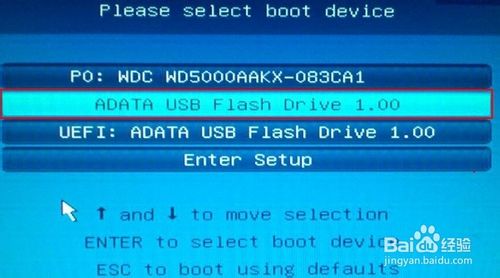
2、接着屏幕会出现一个多选择的选项窗口,其中“ADATA USB Flash Drive 1.00”就是小编所插入的u盘启动盘,使用键盘上的方向键移动到此选项即可,如下图所示:
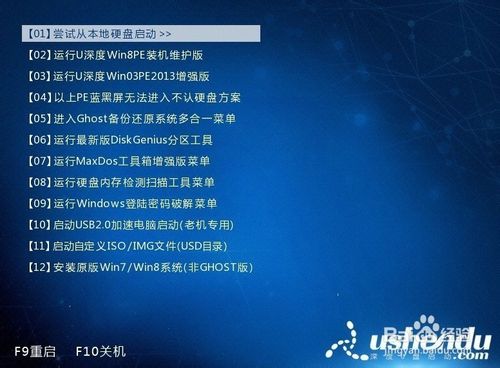
3、这时电脑会引导u盘启动,自动进入到u盘启动中的主菜单界面,如下图所示为u深度u盘启动的主菜单画面图:
从以上的操作方法,我们可以知道在使用u盘启动盘时需要在电脑开机启动时按下启动快捷键才能引导启动,而F11键正是微星主板组装电脑对应的u盘启动快捷键。至此u盘启动的擦破字旁方法到这里就全部介绍完了,想通过u盘装系统的方法为自己的组装电脑重装系统的朋友不妨来参考此教程尝试u盘启动盘的使用方法。谢谢阅读,希望能帮到大家,请继续关注考高分网,我们会努力分享更多优秀的文章。



