


想要利用系统光盘,给电脑来一次大换血——重装系统(建议安装深度技术win7系统),就需要学会设置BIOS从光盘启动。而不同的主板设置BIOS从光盘启动的方法也不太一样。今天带给大家的是映泰H61MLC2主板设置BIOS从光盘启动的教程。
1.按下电脑的开机键,在电脑进入开机启动程序前(该过程时间很短),迅速按下DEL键或者F12(不同电脑的启动热键有所不同),进入BIOS设置界面。
2.进入BIOS设置界面后,用键盘上的“←→”方向键选中“BOOT”栏目,用键盘上的“↑↓”方向键选中,Boot options #1条目,并按下回车键,如图1所示:
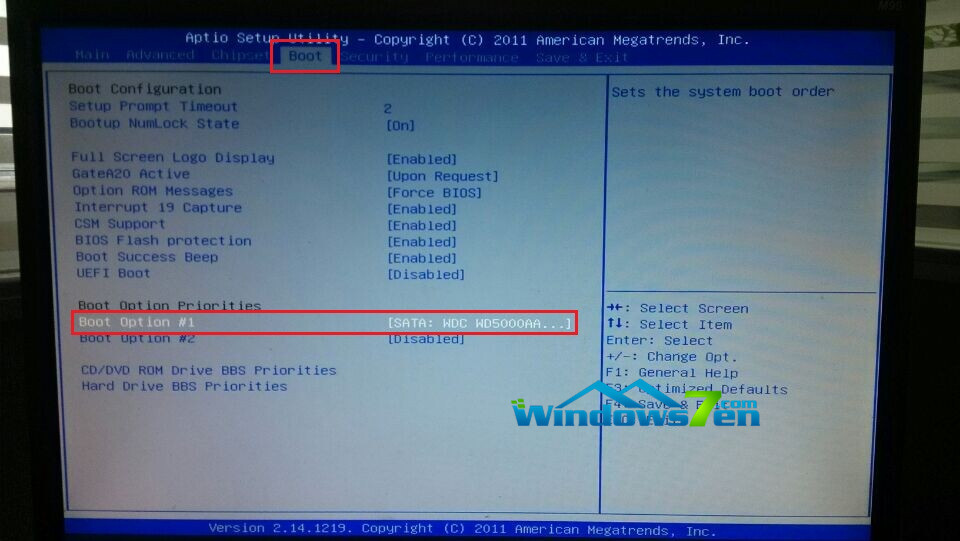
图1 选中BOOT选中Boot options #1
3. 在出现的界面中,用键盘上的“↑↓”选中代表CD/DVD字样的文字,此处墨染暖心的电脑是“SATA:ASUS DVD-E818A9T”,选中并按下回车键,如图2所示:

图2 SATA:ASUS DVD-E818A9T
4.此时,图1中的Boot Option #1中已经出现刚刚的选择条目,如图3所示:

图3 Boot Option #1中已经出现刚刚的选择条目
5.按下F4,在出现的保存选择提示界面,选择“Yes”,并按下回车键,如图4所示:

图4 保存



