


据说现在的用户都喜欢使用U盘装系统的方式来重装系统,虽然这种方式确实被誉为是现在最方便最快捷也是最简单的方式,那么其中的具体操作过程大家是否有真的了解呢?咱们就说一个最为简单的操作,我们知道,要在电脑中使用U盘装系统,那么就必须在bios设置中找到USB-HDD,并将其设置为第一启动项,那么大家都知道如何在bios设置中找到这个USB-HDD吗?如果还不了解的话,下面跟随小编来看看如何在BIOS中找到USB-HDD选项的操作吧:
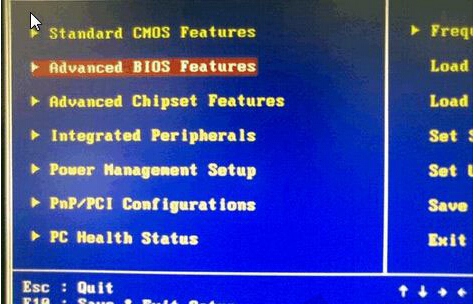
一、进入BIOS后,选择Advanced BIOS Features。
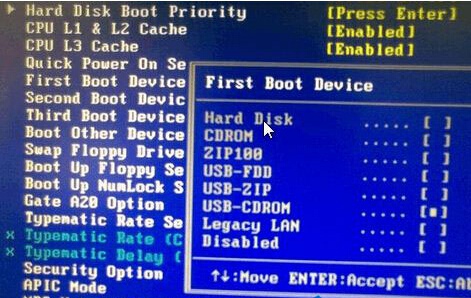
二、将磁盘第1启动顺序设置为:[Hard disk]硬盘启动。
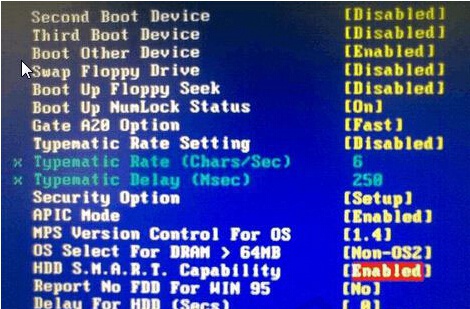
三、光标选择[HDD S.M.A.R.T. Capability]磁盘自动监控及回报功能!将设置调整为Enable。
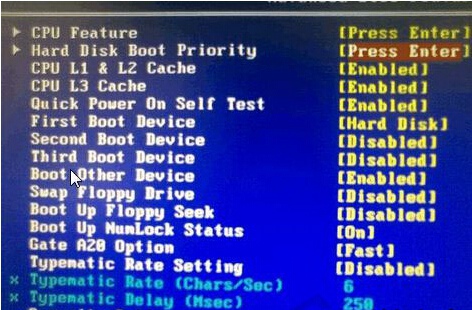
四、再将光标移到[Hard disk boot priority]磁盘启动选项中,用+或-键移动其光标选择要启动的磁盘。这里要注意,开机前要先把U盘插入USB接口。
最后,按F10保存退出即可。
以上就是小编在BIOS中找到USB-HDD的方法,怎么样,简单吧。你只要记住几个选项的英文名称,就可以重启开始操作啦。更多精彩内容继续关注考高分网



