


Photoshop是一款功能超级强大的图像处理软件,其一直深受着广大用户的喜爱。但是有些win10系统用户在使用ps(Photoshop)时,却遇到了软件字体出现乱码的情况,而重新安装PS后也没有什么效果。该怎么办呢?那么下面小编就向大家介绍具体解决方法,一起详情来看看了解一下吧!
- 软件名称:
- Photoshop CS5 绿色版官方中文正式原版
- 软件大小:
- 104.06MB
- 更新时间:
- 2014-06-01立即下载
- 软件名称:
- Adobe Photoshop CS6 v13.0.1.3 官方版
- 软件大小:
- 116MB
- 更新时间:
- 2014-11-09立即下载
- 软件名称:
- Adobe Photoshop CS6 64位 v13.0.1.3 官方版
- 软件大小:
- 125MB
- 更新时间:
- 2014-11-09立即下载
具体方法:
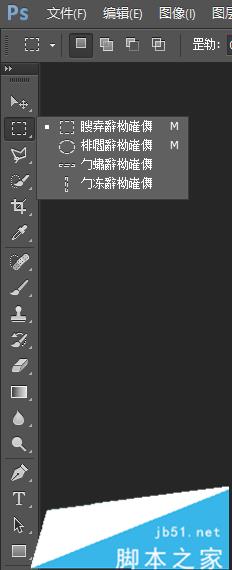
1、打开ps,发现系统字体乱码。
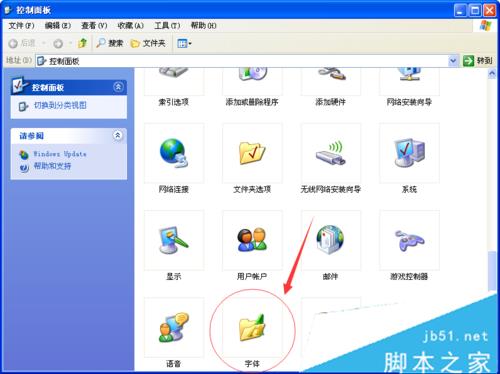
2、关掉ps,打开控制面板,找到字体文件夹。(也可以直接从C盘找)
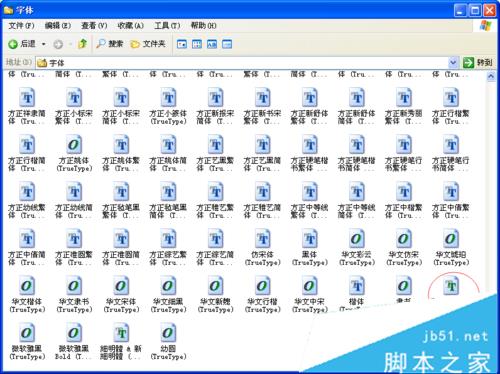
3、找到宋体,如图。(我用的XP系统演示的,可能显示的跟win10有差别。)
4、把宋体复制,粘贴到桌面。需要按ctrl+c复制。
5、再打开宋体,点安装。
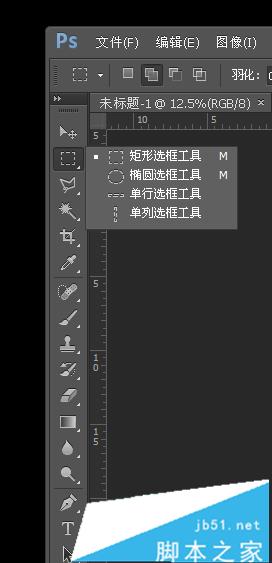
6、在此打开ps,你会发现字体都正常了。
Windows10系统Photoshop中字体出现乱码的解决方案就介绍到这里了。
以上就是考高分网汇总的关于Win10系统Photoshop中字体出现乱码怎么办的详细解决方法,如果你也遇到photoshop时遇到字体乱码问题可以参考一下吧,希望对大家有帮助!欢迎大家继续关注其他信息!



