


MSOCache文件夹是用户在电脑上安装office所产生的,该文件夹所占内存比较大,且是支持删除的,想知道如何将该文件夹删除的朋友可以阅读本文内容了解一下
Win8系统删除隐藏的MSOCache文件夹的方法介绍
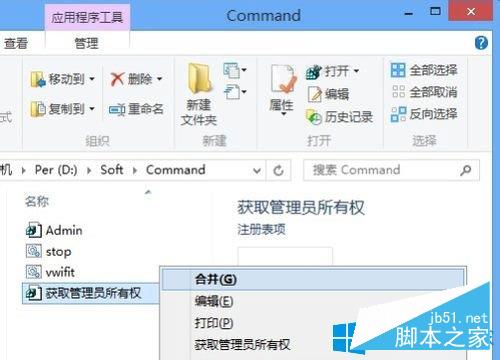
1、首先需要下载一个注册表工具——获取管理员权限工具,并右击之选择“合并”;
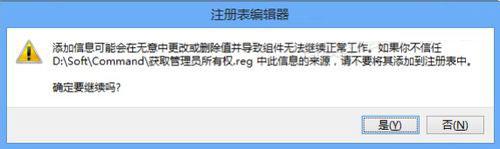
2、弹出“注册表编辑器”提示框,选择“是”;
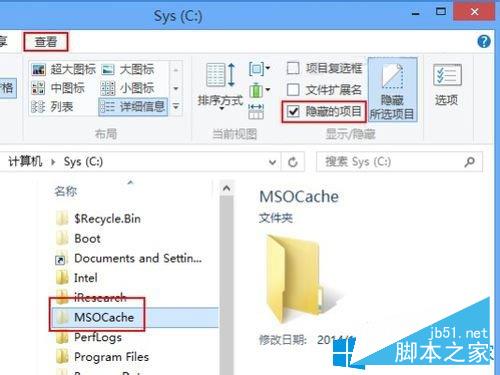
3、然后再打开“计算机”的分区,选择“查看”选项卡下的“隐藏的项目”,此时可看到隐藏的MSOCache文件夹已经显示出来了;
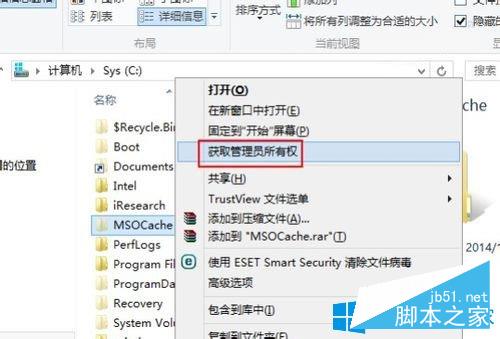
4、再右击MSOCache文件夹,选择“获取管理员所有权”;
5、弹出一个黑色的DOS窗口,稍等片刻;
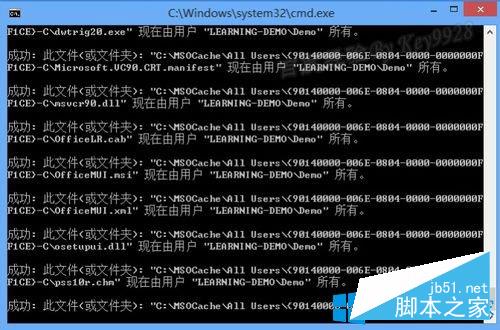
6、再右击MSOCache文件夹,发现可以打开MSOCache文件夹的属性并看到“大小”了;

7、同时也能正常打开MSOCache文件夹了;
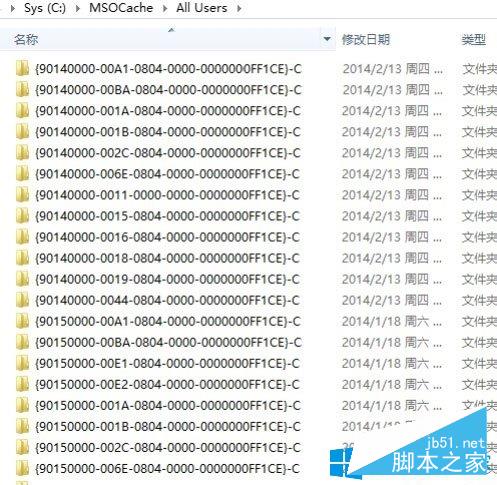
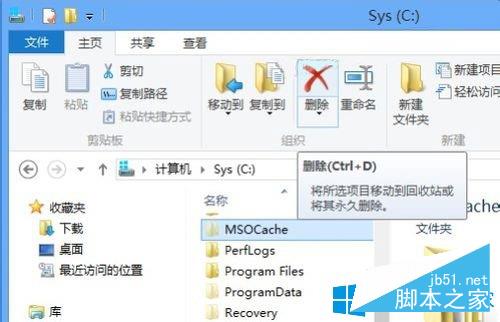
8、根据需要,也可以正常的删除MSOCache文件夹了。
以上就是小编为大家带来的Win8系统删除隐藏的MSOCache文件夹的方法介绍的全部内容,希望能对您有所帮助,小伙伴们有空可以来考高分网网站,我们的网站上还有许多其它的资料等着小伙伴来挖掘哦!



