


可能很多刚刚安装了windows 10正式版的用户,对新系统还不是很熟悉。其实,windows 10已经能够像手机一样控制流量的。尤其是对那些有限流量的人来说。下面就来详细介绍一下如何完美掌控我们的流量。
1、首先,按下键盘的win键,就是windows 图标。然后再开始菜单中单击“设置”。

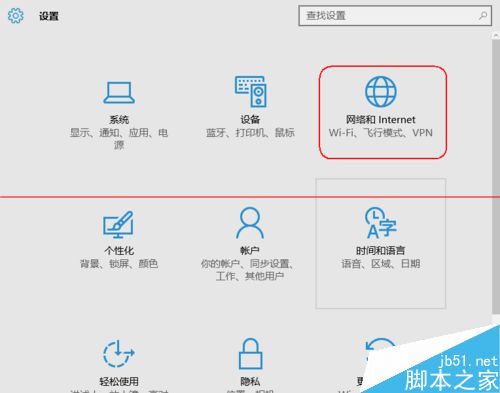
2、然后,再出现的设置面板中,单击“网络和Internet”。
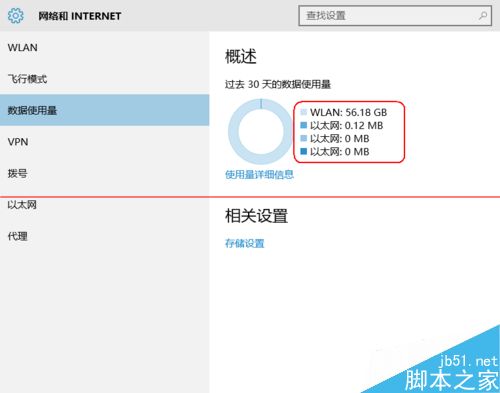
3、接着,单击“数据使用量”。是不是你的流量在右侧一目了然。
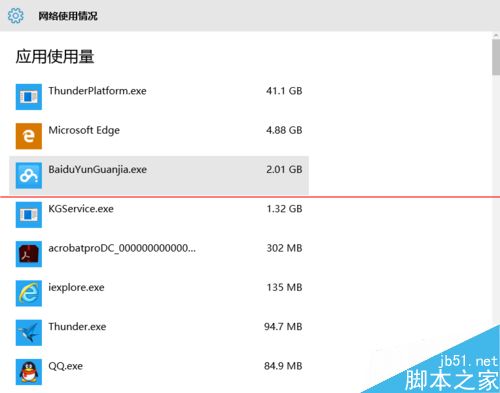
4、单击“使用量详细信息”,你就能看到每个应用的信息了。
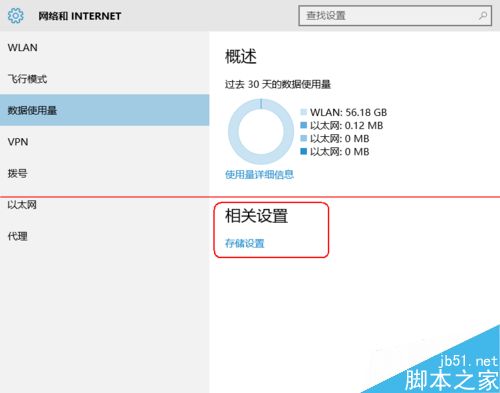
5、当然,下面还有个“相关设置”。有兴趣的可以浏览一下。
注意事项:有的流量可是钱,管理好还是有好处的。
相关推荐:
Win10应用商店打不开了怎么办?
windows电脑没收到win10升级提示怎么办?
解决win10打不开开始菜单和消息栏的办法
电脑右下角Win10免费升级的提示图标怎么删除?
升级win10后QQ登陆失败 QQ无法访问个人文件夹的三种解决办法



