


Win10中微软希望让Modern版《照片》应用取代旧版Windows照片查看器,并且默认情况下用户无法将传统照片查看器设置为默认程序。但无疑很多用户还是习惯使用后者的,考高分网之前分享过通过修改注册表将照片查看器设置为默认应用的方法,具体可参考《Win10正式版怎么把图片打开方式恢复默认照片查看器?》。
传统Windows照片查看器默认只提供一种背景颜色,那么你有没有想过把它换成其他颜色呢?比如换成与《照片》应用一样的黑色,看起来不会很刺眼。下面就带大家来实现。
• 首先按Win+R打开运行,输入regedit回车打开注册表编辑器;
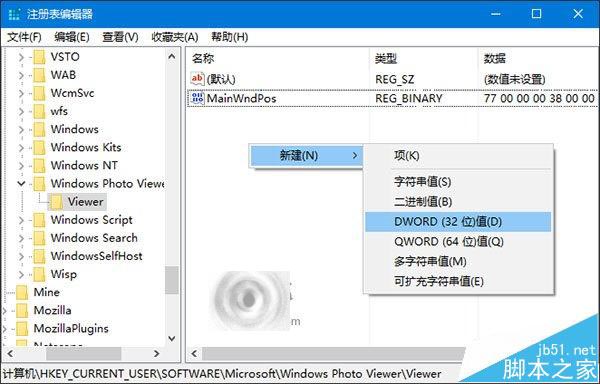
• 导航至HKEY_CURRENT_USERSoftwareMicrosoftWindows Photo ViewerViewer
• 在右侧新建名为BackgroundColor的DWORD (32-bit)值
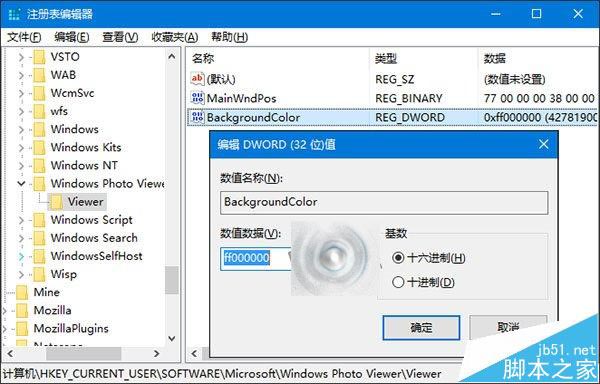
• 双击新建值,将其值修改为你需要的颜色值即可。
颜色值用十六进制表示,并在颜色值前加ff,比如黑色为ff000000。
• 修改完成后重新打开Windows照片查看器就可以看到效果了。如下图所示:

相关推荐:
win10怎么找回win7/8中的照片查看器?
升级win10后图片查看器看图颜色变黄失真该怎么办?
Win10正式版怎么把图片打开方式恢复默认照片查看器?



