


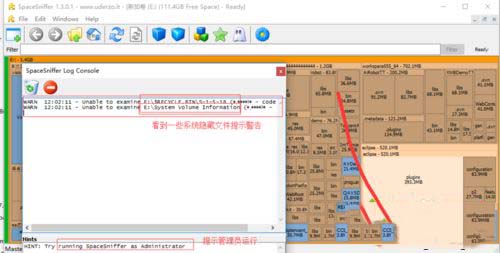
win10系统,家庭版,使用中,发现E盘莫名其妙的少了100g,盘内文件就6g,但是系统显示100g,然后,我就查看隐藏,发现没有变化,想了想,是不是磁盘管理,丢了100g,发现也是很完好,这下子,就用spacesniffer看看了,发现了100g,被System Volume Information占用了,这该怎么办呢?下面小编就为大家带来windows10系统下e盘少了100g的解决方案;一起去看看吧!
解决方案:
1、查看E盘少了100g,磁盘管理也正常;

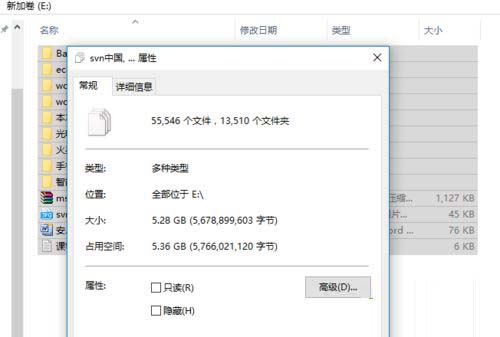
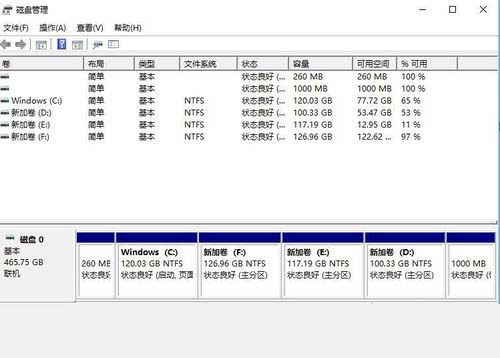
2、下载spacesniffer,双击打开,最好以管理员权限打开,选好盘,然后start,就能看到吃存储的大系统文件,但是无法删除,别急;

- 软件名称:
- Spacesniffer v1.1.4.0 官方免费版
- 软件大小:
- 1.42MB
- 更新时间:
- 2013-12-03立即下载
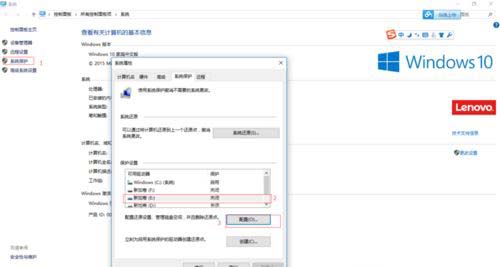
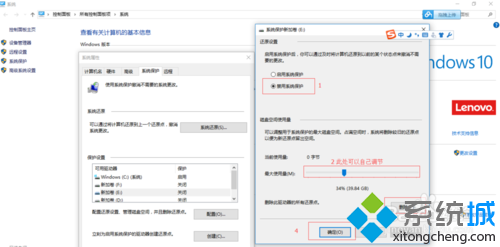
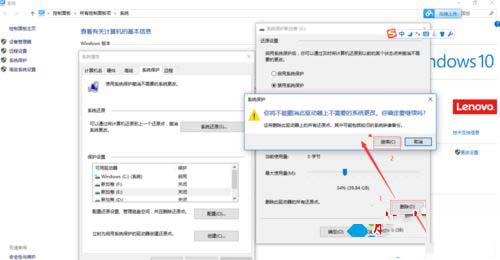
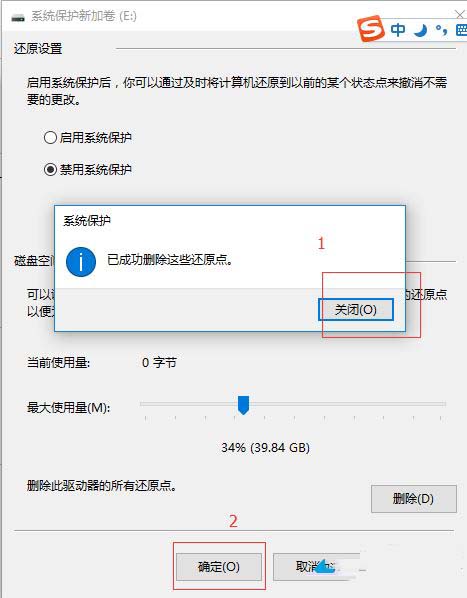
3、在电脑界面,win+x,调出弹框,选择“系统”,然后进入,后选择“系统保护”,选中“禁用保护”,再盘符,删除旧的还原点,弹框选择“继续”,“关闭”后,确定完成即可;
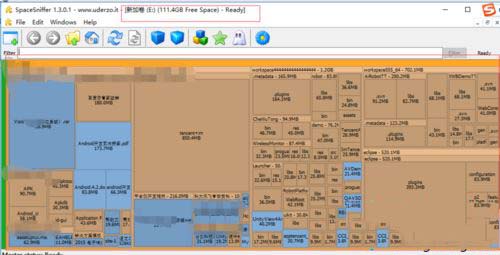
4、再用spacesniffer打开看看,发现,以前占用系统的大文件,都没了,搞定了。

以上就是windows10系统下e盘少了100g的解决方案介绍了。遇到同样情况的朋友们,可以按照上面的步骤操作一遍,相信会有不一样的惊喜!希望可以帮助到大家!



