


win10自带的播放器用的很舒服,但是由于默认打开程序是windows media player, 那么怎么更改默认播放设置呢?下面小编给大家介绍win10更改默认播放器的两种方法
方法一
首先打开开始菜单,点击所有应用,进入后点击windows系统文件夹
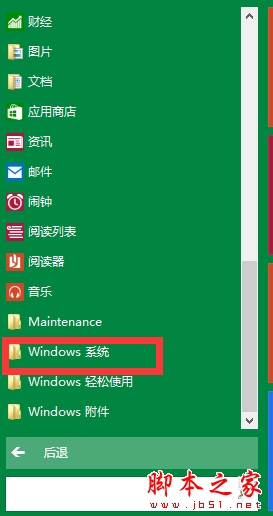
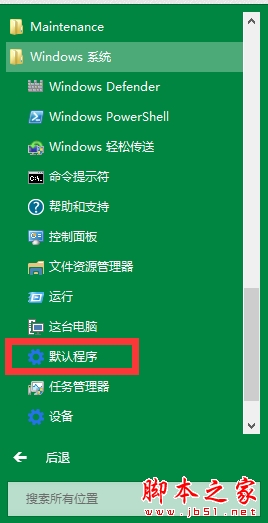
打开后,下方找到默认程序,点击进入
进入后点击想要更改的默认程序之后会出现一个菜单,然后切换即可,此处以音乐播放器为例
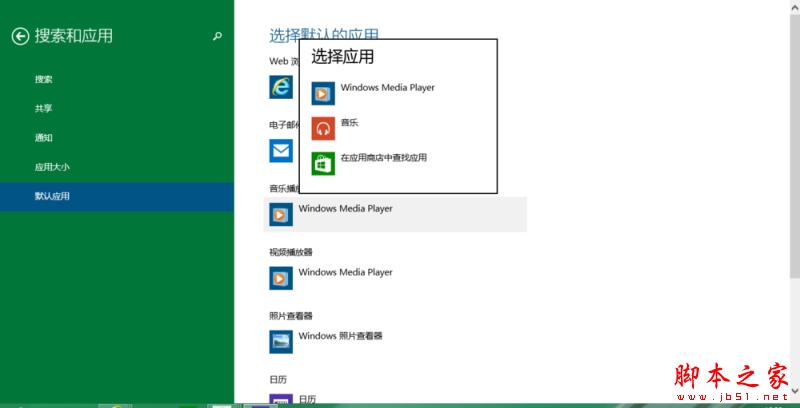
更改完后,就会发现图标更换了

方法二
打开开始菜单直接点击电脑设置

进入后选择搜索与应用
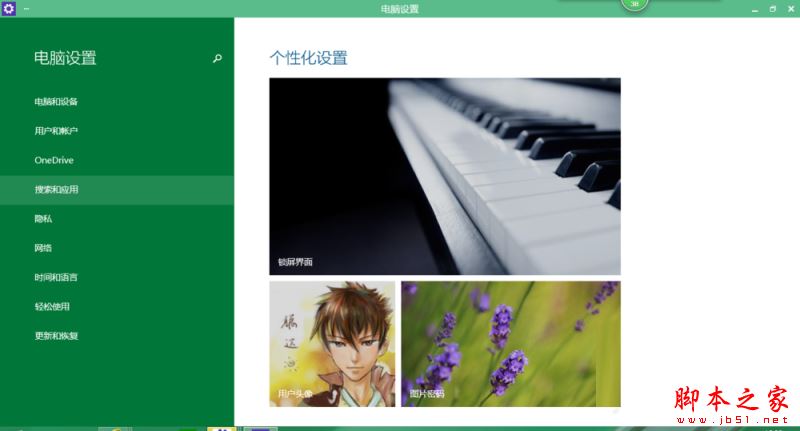
然后点击默认应用,之后的操作与方法一一样,此处不再赘述

相关阅读:
win10怎么搭建web服务器 win10搭建web服务器的方法
win10如何查看cpu温度 win10查看cpu温度的方法
Win10系统电脑蓝牙连接手机的方法教程
win10系统打字很卡怎么办 win10电脑开机后打字反应很慢的解决方法



