家中如果有小孩喜欢玩游戏,比如英雄联盟、CF、绝地求生等,过度的疯玩会导致自己与现实生活脱轨,尤其是少年影响较大。而家长就会设置禁止某游戏运行,也可以设置禁止某个软件运行。那么如何禁止电脑运行指定程序?下面小编分享一下Win7禁止在电脑上运行指定程序的方法。
Win7禁止在电脑上运行指定程序的方法:
1、首先我们在键盘上同时按下“Win+R”组合键打开运行窗口,在运行的输入框输入“gpedit.msc”,并点击确定即可打开本地组策略编辑器,如下图所示:

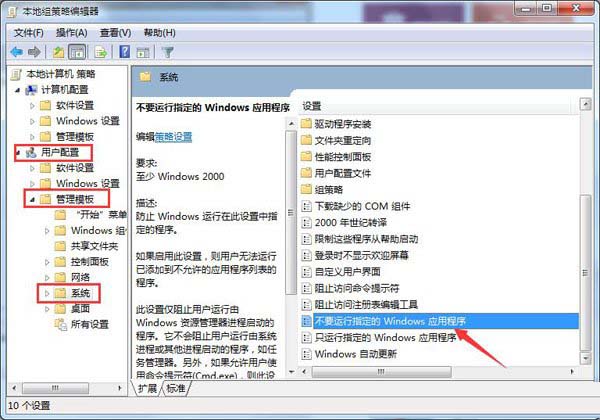
2、在本地组策略编辑器界面中,我们依次展开“用户配置——管理模板——系统”,双击打开右侧栏窗口中的“不要运行指定的windows应用程序”,如下图所示:
3、在“不要运行指定的windows应用程序”窗口中选择已启用,然后点击显示按钮,在显示内容窗口中填写不允许的应用程序的名称,比如说英雄联盟游戏的主程序名称为“client.exe”,我们将其名称添加入内,并点击确定,如下图所示:

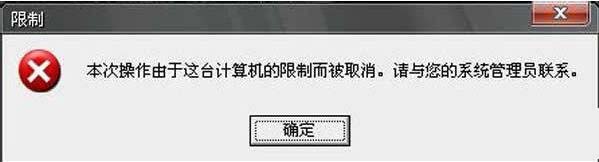
4、这时你打开该程序的时候会发现,会弹出限制的提示,并无法正常运行。