



很多朋友对于ghostxp系统新萝卜家园安装不明白。不知道如何下手,下面脚本小编就告诉大家ghostxp系统新萝卜家园安装步骤吧。
- 软件名称:
- 电脑城xp系统下载 GhostXP SP3 电脑城装机版 2012 09
- 软件大小:
- 685MB
- 更新时间:
- 2012-10-11立即下载
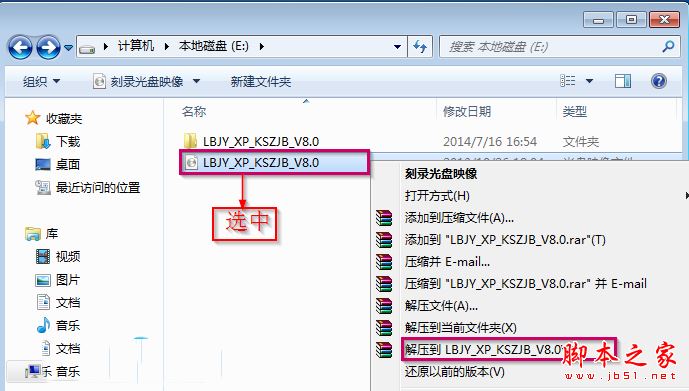
1.将事先准备好的xp系统iso镜像文件解压,选中→鼠标右键→在右键菜单栏中选择“解压到LBJY_XP_KSZJB_V8.0",如图1红框部分所示:
ghostxp系统新萝卜家园安装步骤图1
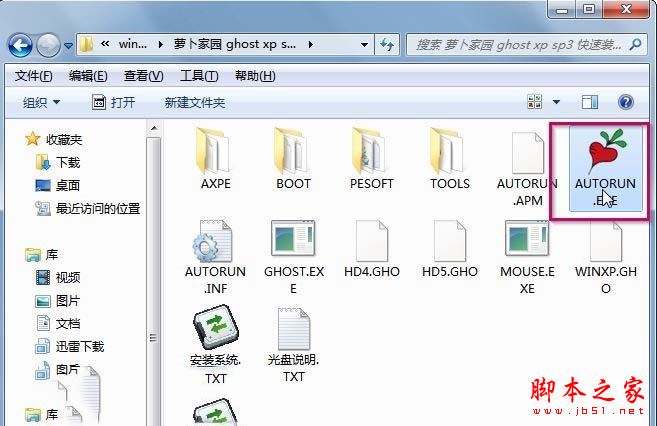
2.打开解压好的文件,选中里面的AUTORUN.EXE程序文件,双击打开,如图2所示:
ghostxp系统新萝卜家园安装步骤图2
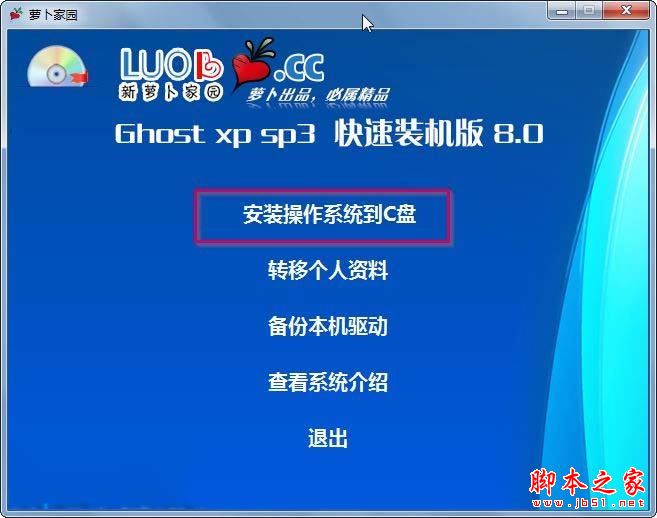
3.在出现的萝卜家园界面中,选择“安装操作系统到C盘”,如图3所示:
ghostxp系统新萝卜家园安装步骤图3
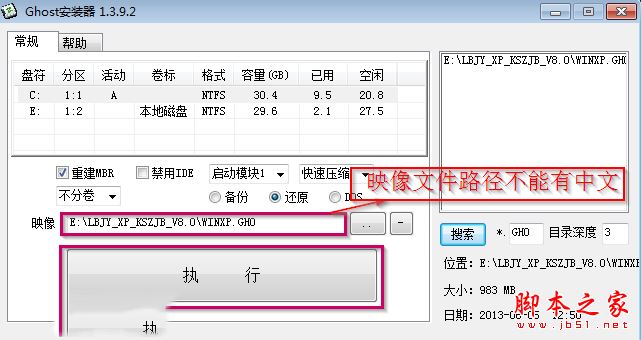
4.在出现的Ghost安装器界面中,选择映像文件的路径,并点击“执行”,如图4所示:
ghostxp系统新萝卜家园安装步骤图4
5.执行后就开始了新萝卜家园 ghost xp sp3 系统的自动安装。(由于安装程序会进行自动安装,因此小编只显示一张图片)如图5所示:
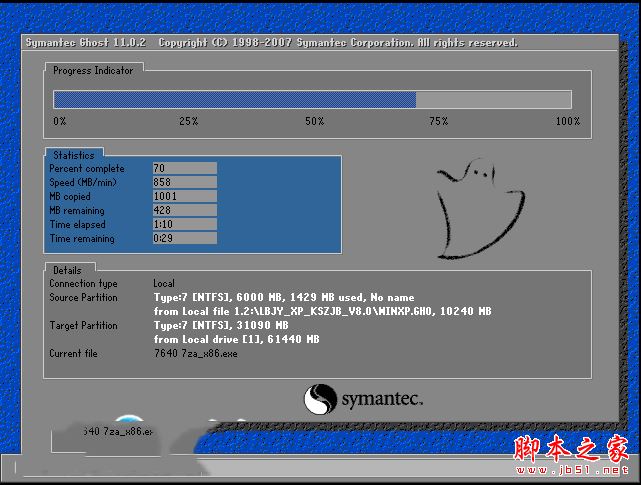
ghostxp系统新萝卜家园安装步骤图5
6.启动重启后,出现如图6所示界面时,则说明新萝卜家园 ghost xp sp3 系统安装完成鸟~
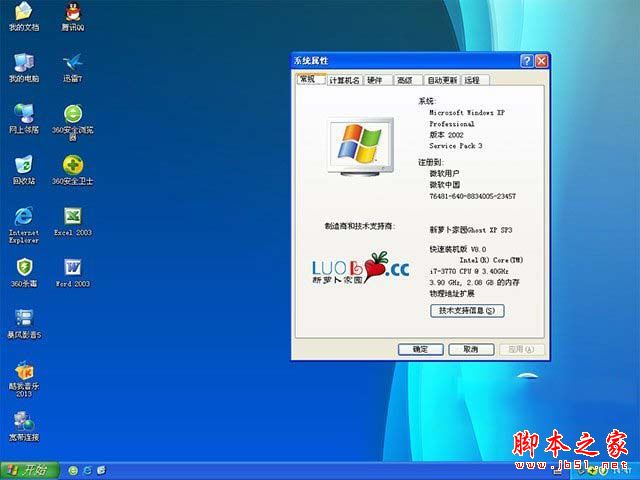
ghostxp系统新萝卜家园安装步骤图6
以上就是小编为大家带来的ghostxp系统新萝卜家园安装步骤,对于ghostxp系统安装新萝卜家园不懂的朋友;这篇教程就能很好的帮助大家理解。



