


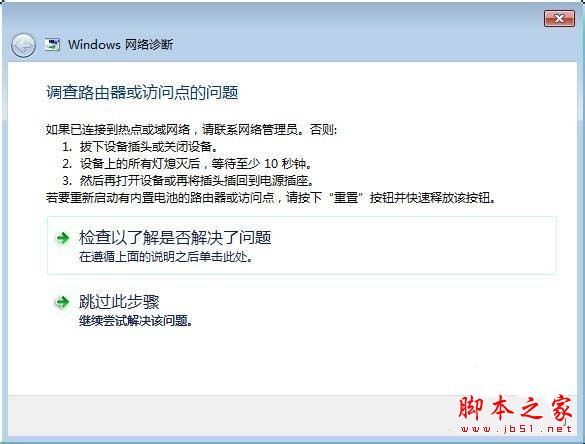
最近有win7系统用户在使用无线的时候,会遇到突然弹出一个窗口,提示调查路由器或访问点的问题,重启路由器,开关电脑都没有用!这该怎么解决呢?下面就以windows7 64位旗舰版系统为例;脚本小编就给大家讲解一下提示调查路由器或访问点的问题的解决方法。一起去看看吧!
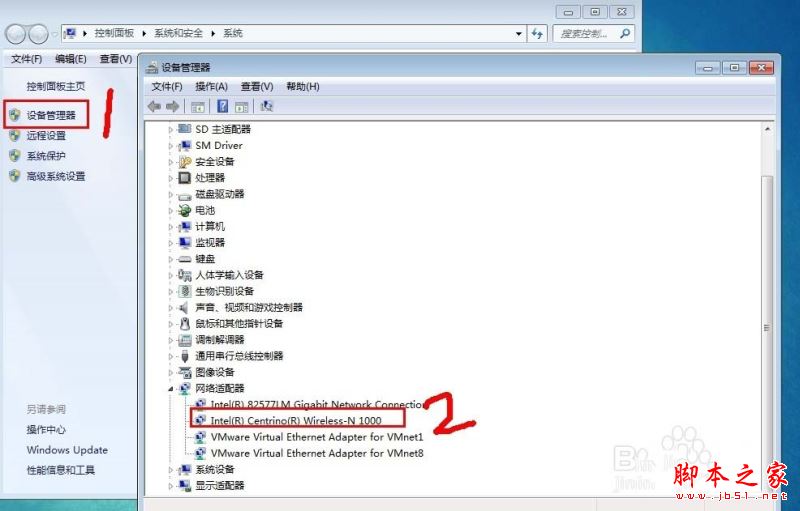
1、在windows7 64位旗舰版系统的桌面--->计算机右键--->属性--->设备管理器--->网络适配器;
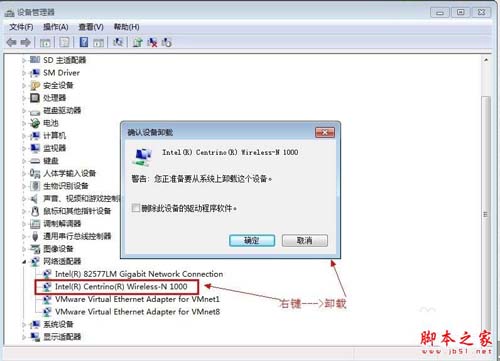
2、右键--->卸载(弹窗)--->确认设备卸载;
3、卸载完后。在百度搜索电脑无线驱动下载过来,安装完成即可。(插曲:我在百度搜索找到相应的驱动下载,但都不太好用,我用的是驱动精灵--然后直接安装的,可用)。
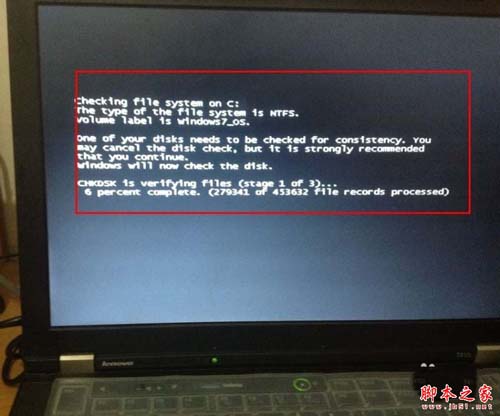
注:我安装完后重新启动电脑,电脑自动检查硬盘(大概用了十分钟)。过后就正常了。
以上就是小编为大家带来的关于解决Win7系统提示调查路由器或访问点问题的方法了,有碰到这样情况的用户们可以按照上面的方法步骤来进行解决,希望可以帮助到大家。



