


win10已经投入使用很长一段时间了。最近,有用户把系统升级到Win10后,可是IE浏览器的版本也升级到IE11了。用户还是喜欢用IE10的浏览器,那如何换回IE10浏览器呢?下面脚本小编就和大家说一下Win10安装IE10浏览器的方法。一起看看吧!
- 软件名称:
- IE10 浏览器 官方32位中文版 Internet Explorer10 支持win7
- 软件大小:
- 22.45MB
- 更新时间:
- 2012-11-14立即下载
- 软件名称:
- Internet Explorer(IE11)浏览器 64位 官方简体中文版
- 软件大小:
- 55.6MB
- 更新时间:
- 2013-09-12立即下载
具体方法如下:
1、在“开始”菜单中打开“控制面板”;
2、找到“系统和安全”并点击进入;
3、进入以后找到“windows update”,点击下面的“查看以安装的更新”;
4、这时候系统会花几秒钟检查更新,然后在页面显示的更新找到“Internet Explorer 11”;
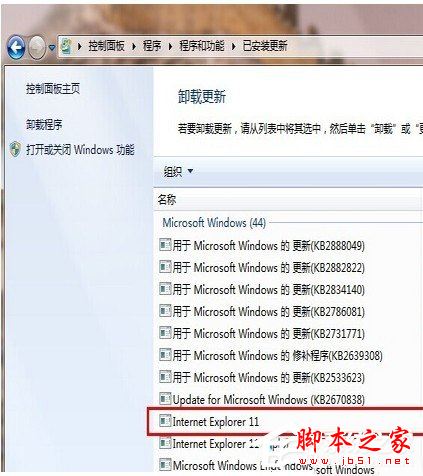
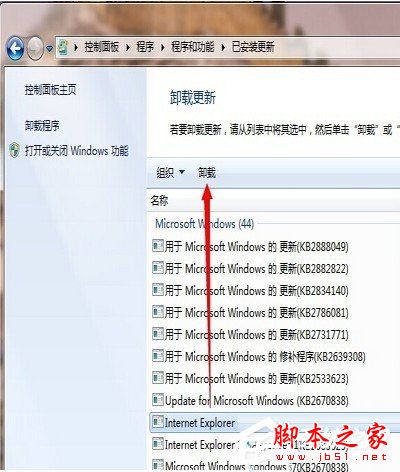
5、选中它,在上面的“组织”边上会出现“卸载”按钮;
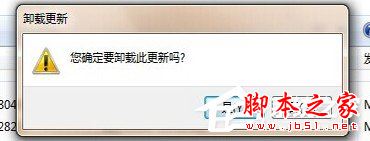
6、点击,弹出是否卸载此更新,选择“是”;
7、等到卸载完以后,重启以后再次点击游览器就能看到版本变成IE10的了。
上述就是脚本小编给大家介绍的Win10安装IE10浏览器的方法了;不习惯使用IE10的浏览器,就可以按照上述的方法换回IE10浏览器了,希望会给大家带来帮助!



