


目前,win10系统已经被大家广泛使用,当然也增加了很多新功能,其中有个功能,免打扰模式,可以帮助我们在工作的时候,可以不会总是被弹窗打扰,那么如何使用免打扰模式呢?下面小编给大家讲解一下Win10系统使用免打扰模式的方法;一起去看看吧!
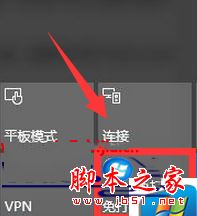
1、手动开启免打扰模式可直接打开操作中心,并点击免打扰时间即可;
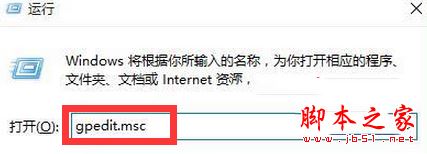
2、如果想要让其在特定时间开启免打扰模式的话,需要使用快捷键“win+r”,打开“运行”窗口,输入“gpedit.msc”并按回车;
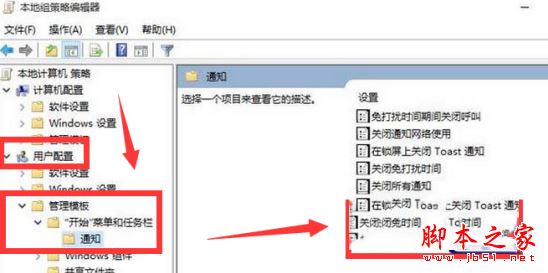
3、然后在“本地组策略编辑器”窗口,按序点击打开:“用户配置→管理模板→开始菜单和任务栏→通知”。在右侧窗口看到“设置每日的免打扰时间开始时间”和“设置每日的免打扰时间结束时间”,依次双击打开;
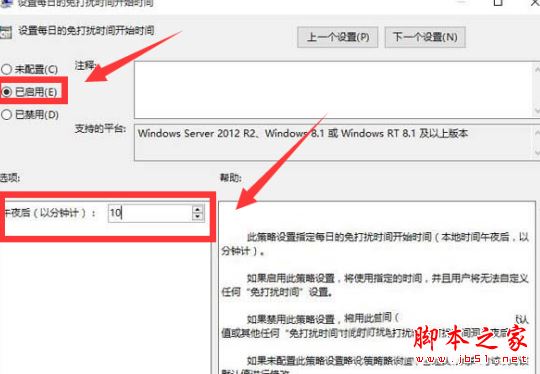
4、打开“设置每日的免打扰时间开始时间”,选择“已启用”,此时选项栏下“午夜后(以分钟计)”设置凌晨0点开始的几分钟后开始进入免打扰模式。设置结束时间也差不多。
以上就是小编为大家带来的Win10系统怎么使用免打扰模式的方法了,大家遇到这样的问题就可以按照上述的方法解决了;感谢大家的阅读!



