


很多专业用户都喜欢使用PowerShell,这款工具的文件格式为“.ps1”。由于很多情况下PowerShell文件都需要管理员权限才能搞定系统问题,如Win10应用问题,因此如果能够为其右键菜单添加“以管理员身份运行”选项就显得十分实用。考高分网今天就告诉大家如何添加该选项。

注册表文件下载:百度网盘点击下载
常看考高分网的用户可能已经想到大致方向了。对,就是用注册表。虽然下文步骤可能看起来多点,但并不麻烦,具体如下:
1、在Cortana搜索栏输入regedit后,按回车键进入注册表编辑器
2、定位到:HKEY_CLASSES_ROOTMicrosoft.PowerShellscript.1shell
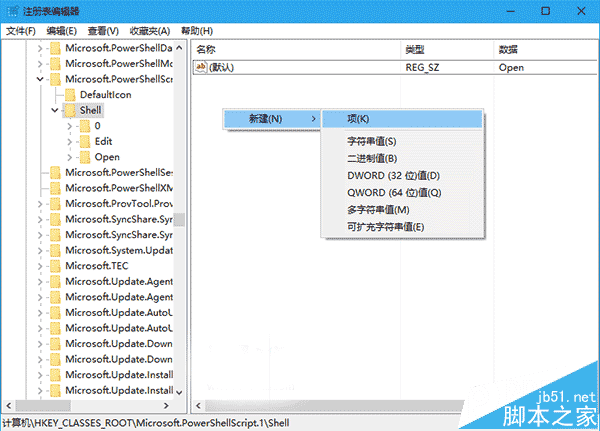
3、新建项,命名为 runas,如下图 ——
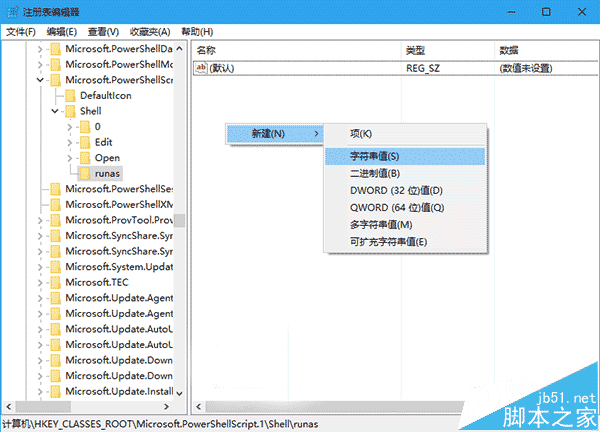
4、新建字符串值,命名为 HasLUAShield,数值数据无需修改,保持为空,如下图 ——
5、在runas下新建项,命名为 command,如下图 ——

6、双击“(默认)”,修改其数值数据如下:
powershell.exe "-Command" "if((Get-ExecutionPolicy ) -ne 'AllSigned') { Set-ExecutionPolicy -Scope Process Bypass }; & '%1'"

点击“确定”后,在任意“.ps1”文件上点右键,就会看到“以管理员身份运行”的选项了,若想恢复默认,只需删除上述键值即可。为了方便各位添加该功能,考高分网已经把上述注册表内容打包上传,需要的用户可下载使用。
相关推荐:
Win10系统中怎么使用右键快速加密文件?
Win10右键菜单怎么添加“移动到/复制到”选项?
win10安装office鼠标右键没有新增office项该怎么办?



