


装了win10系统之后,由于有些硬件的相应驱动没有及时的更新而导致出现了很多的问题,现在就有一个win10系统发现不了无线网卡的问题,经过我一番时间的探索,终于找到了解决的方法,下来就来介绍一下吧
1、当想要连接wifi的时候,win10提示没有无线网卡,查找不了网络

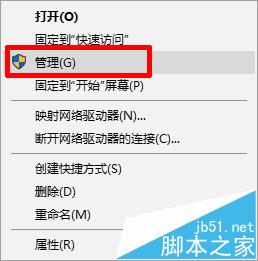
2、先回到桌面,右击我的电脑,选择管理,进入管理窗口
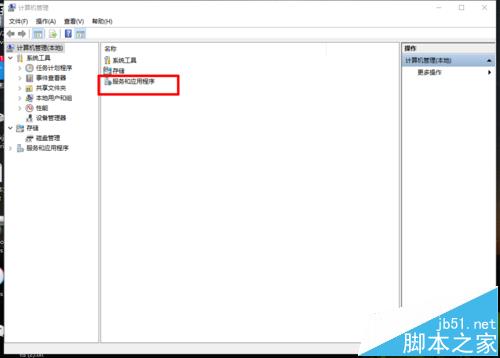
3、进入管理窗口后,双击“服务和应用程序”,如下图
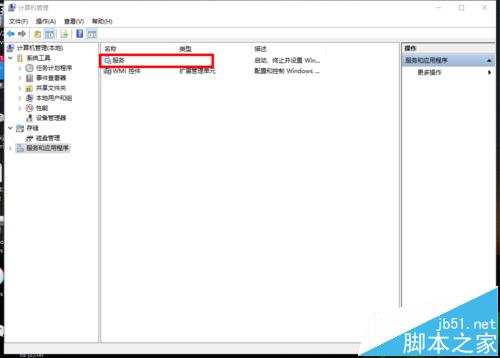
4、进入后在双击“服务”选项,如下图
5、进入“服务”窗口中,在右侧列表中找到“WLAN AutoConfig”双击
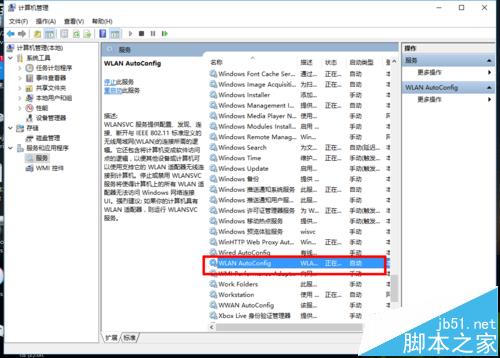
6、弹出“WLAN AutoConfig”的选择窗口,在启动类型选择“自动”,服务状态点击“启动”,最后点击“应用”“确定”

相关推荐:
win10无线网不能用网卡驱动有感叹号该怎么办?
win10系统声卡和无线网卡驱动出问题怎么办?



