


很多人对电脑都有自己的使用习惯,但毕竟特殊情况或是其他一些问题,需要使用别人的电脑,这里小编就给大家一个方法,随便谁的电脑,只需要一个U盘或者移动硬盘,就能让它成为自己的定制化电脑。简单说,我们就是要利用Windows To Go来实现。
Tips:
Windows To Go是Windows8、Windows 10的一种企业功能,对于满足Windows8硬件要求的电脑,Windows To Go可使Windows8、Windows10从USB驱动器中启动并运行,不必考虑电脑上运行的操作系统。
Windows To Go和Win10镜像请百度下之。
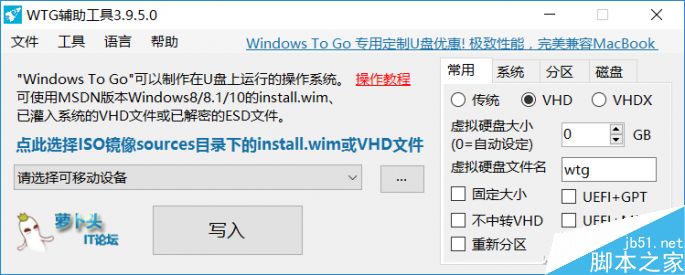
将下好的Win 8/10 ISO文件解压,或是使用虚拟光驱软件(Win8以上系统自带这个功能)虚拟成光驱,点击“选择ISO镜像sources目录下的install.wim或VHD文件”

选中虚拟光驱盘符或解压文件夹sources目录下install.wim文件

再选择U盘或者移动硬盘,注意启动模式部分建议选择UEFI+MBR(移动硬盘容量在2TB并且是单独分区的,要选择UEFI+GPT)
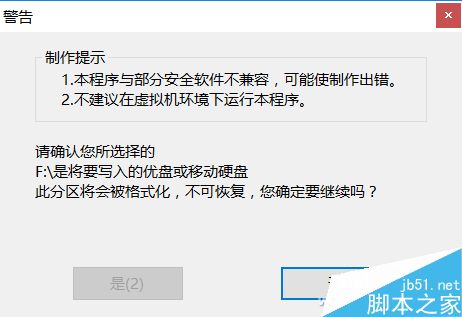
最后选择写入,注意U盘/移动硬盘将被格式化,里面的文件将不可恢复
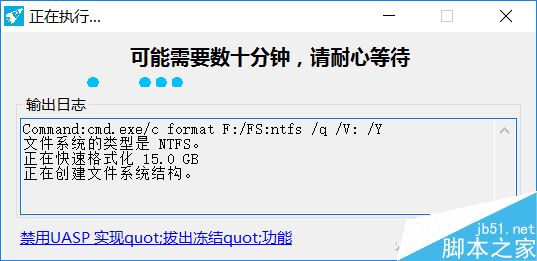
整个过程大约需要十几分钟,要看U盘/移动硬盘的读写速度。这期间最好不要用电脑,做点别的。
成功后,重启电脑并使用U盘/移动硬盘启动引导,这是电脑将进入Win10的安装设置界面,注意,这里仅仅是设置,并不再安装新内容。设置成功后,你的U盘/移动硬盘随便插到哪个电脑上,都是一个完整的定制系统了。
以上就是利用Windows To Go实现随身定制化电脑过程介绍,操作很简单的,大家学会了吗?希望能对大家有所帮助!
相关阅读:
Win10家庭版/专业版怎么使用Windows To Go功能?
第三方Windows To Go工具Rufus下载:把Win10操作系统装进U盘



