


很多用户在安装电脑系统的时候会选择安装win7旗舰版系统,因为win7旗舰版系统在系统安全性、兼容性方面都十分吸引用户。如果内存空间不大可以安装win7 32位旗舰版,下面介绍具体的安装版教程。
一、安装准备
1、做好C盘和桌面上文件的备份工作
2、4G容量U盘,制作U盘PE启动盘
3、系统镜像:win7旗舰版32位系统下载
4、引导设置:开机从U盘启动方法
5、分区教程:新电脑用U盘安装系统怎么分区
二、win7 32位旗舰版安装版教程
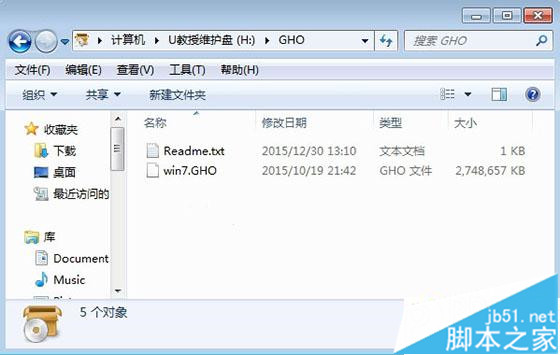
1、使用WinRAR等解压工具打开win7 32位旗舰版镜像,把gho文件解压到U盘GHO目录;
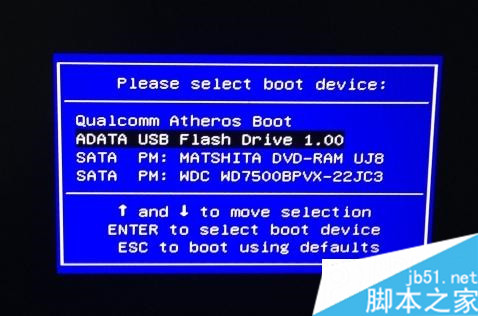
2、在电脑上插入U盘,开机时按F12/F11/Esc调出启动菜单,选择带usb的选项或U盘名称,按回车键;
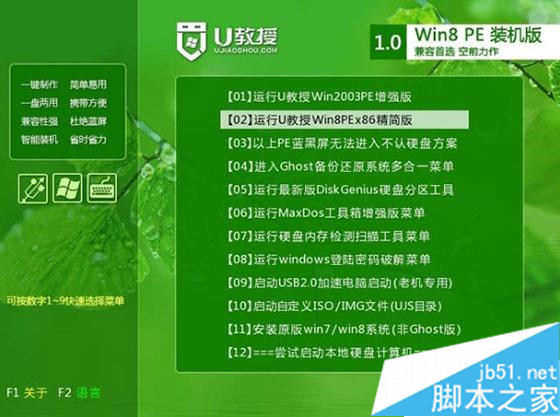
3、启动进入U盘界面,选择【02】回车,启动pe系统;
4、打开【PE一键装机】,按照图中所示进行设置,点击系统安装位置,一般是C盘,确定;
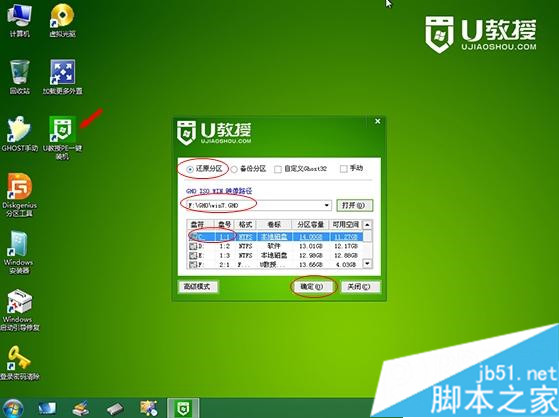
5、准备就绪,点击是立即进行系统解压操作;
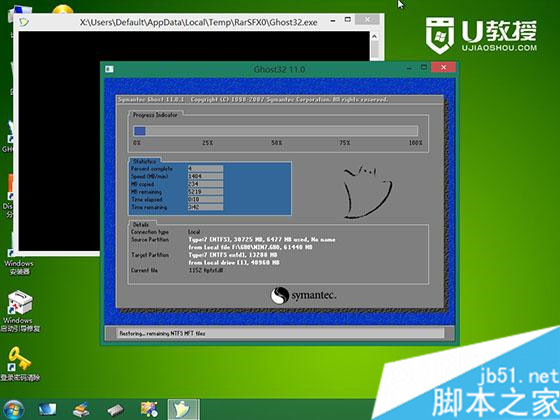
6、接着电脑会重启,拔出U盘,安装工具自动进行win7 32位旗舰版的安装;
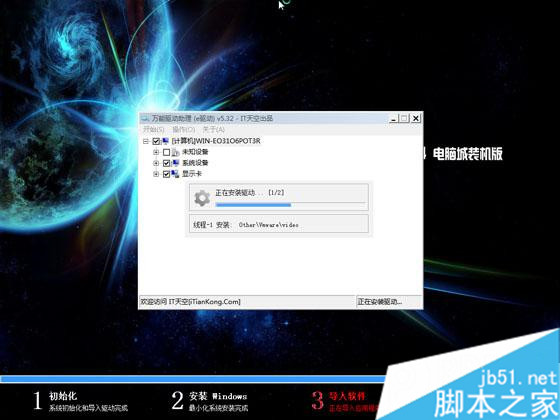
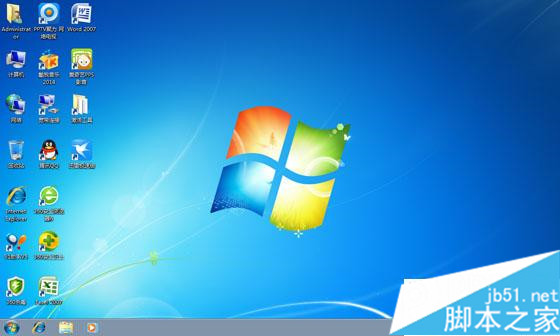
7、最后启动到win7 32位旗舰版桌面,安装就完成了。
有不清楚的用户,不如参考一下上述的win7 32位旗舰版安装版教程。
以上就是本文的全部内容,希望对大家的学习有所帮助,也希望大家多多支持考高分网。



