


win7系统自带一款贴心设计,就是电脑保护色。一般对于眼睛有利的颜色是绿色,那么Win7系统如何设置电脑保护色呢?下面小编和大家分享win7系统将电脑保护色设置为绿色的方法。
具体方法如下:
1、右键电脑桌面空白处,然后点击“个性化”;

2、在弹出的窗口里,我们点击底下的“窗口颜色” ;

3、在窗口颜色和外观设置窗口里,项目选择“窗口” ;

4、然后点击颜色那里的倒三角,点击“其他” ,进入颜色设置窗口;

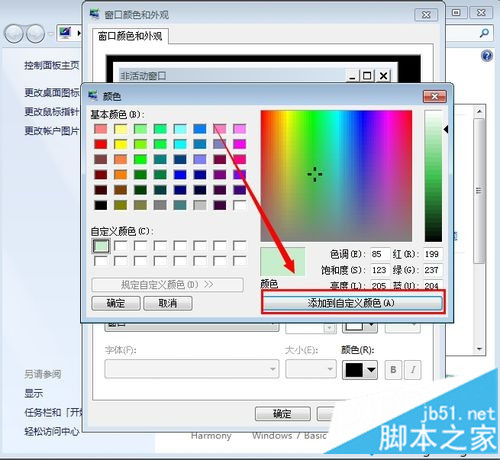
5、我们把"色调"、"饱和度"、"亮度"三个选项分别改成"85,123,205",因为这个颜色对于人的眼睛来说是最有利的,这个也是一般的设置;

6、然后点击“添加到自定义颜色” ,把刚才设置的颜色添加到自定义颜色;
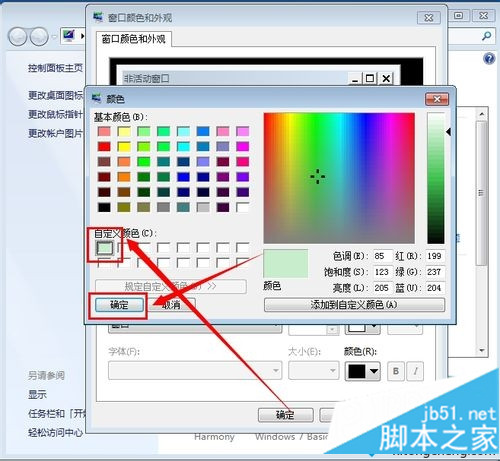
7、我们单击选择自定义刚才设置的颜色,然后点击“确定”;
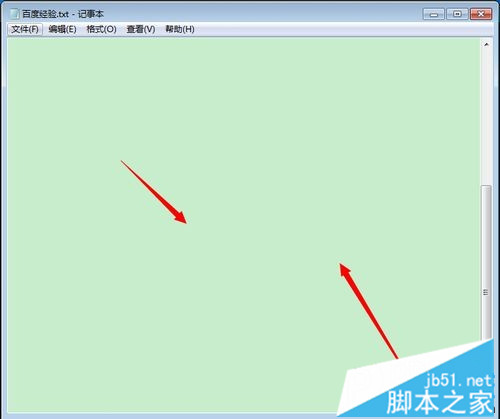
8、完成以上操作步骤之后,在任何的电脑文字编辑区域,都会被设置成我们刚才设置的颜色,比如我们打开记事本 ,里面会是我们刚才设置的绿色。
上述教程内容就是win7系统将电脑保护色设置为绿色的方法,设置之后,无论打开任务应用,保护色都是绿色的,当然大家也可以选择其他颜色。



