


win10系统,更新和安全设置中,针对开发人员对应右侧窗口中的【启用设备门户】和【设备发现】开关按纽呈灰色,点击打不开。如何设置才能使针对开发人员中的【启用设备门户】和【设备发现】开关按纽可以打开呢?win10系统,更新和安全设置中,针对开发人员对应右侧窗口中的【启用设备门户】和【设备发现】开关按纽呈灰色,点击打不开。

win10系统针对开发人员中的【启用设备门户】和【设备发现】开关呈灰色,通过设置可以打开的方法
1、点击系统桌面右下角的【操作中心】图标,在操作中心侧边栏中点击【所有设置】,打开Windows设置窗口;

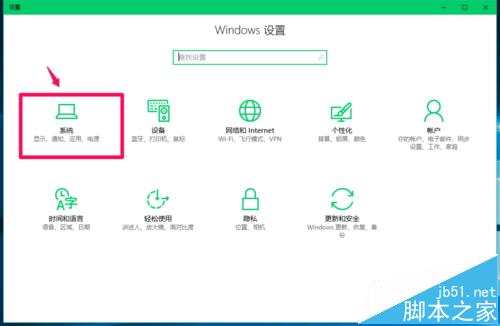
2、在Windows设置窗口中,点击【系统】- 显示、通知、应用、电源;
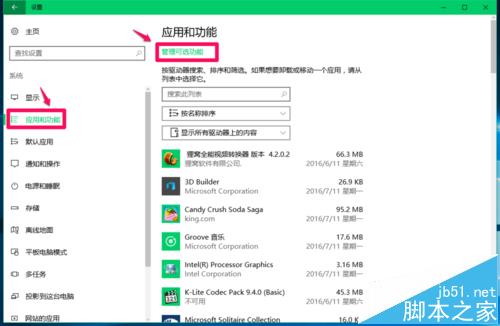
3、在打开的系统设置窗口,点击窗口左侧的【应用和功能】,在应用和功能右侧窗口中点击【管理可选功能】;
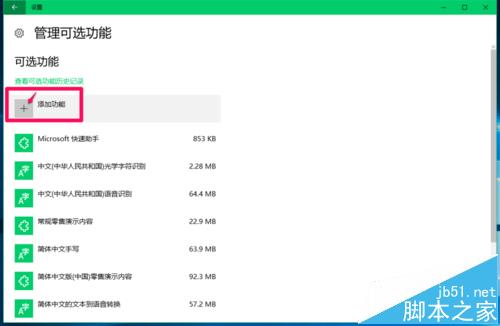
4、在管理可选功能窗口。点击添加功能项的“+”;
5、此时打开了添加功能窗口, 在可选功能下点击【Windows开发人员模式】,接着点击【安装】;

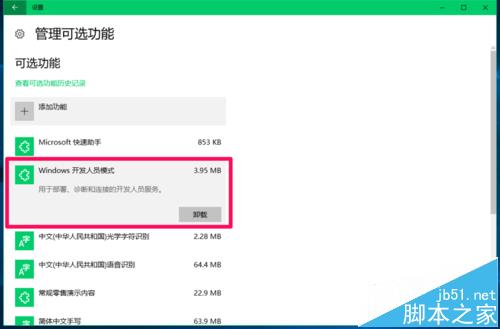
6、回到管理可选功能窗口,我们可以看到【Windows开发人员模式 3.95MB】,即Windows开发人员模式功能已经安装;
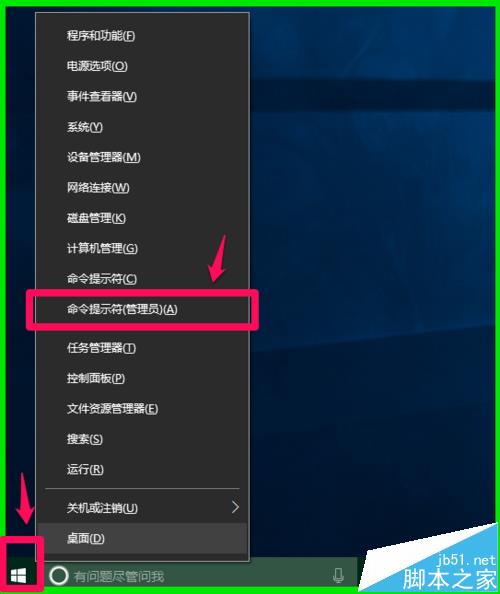
7、重启电脑,经过更新阶段,进入系统桌面,右键点击系统桌面左下角的【开始】,在开始菜单中点击【命令提示符(管理员)】;
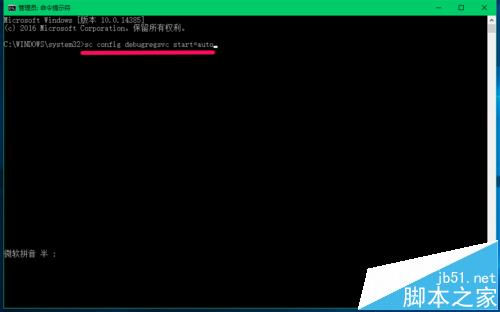
8、复制sc config debugregsvc start=auto命令,右键点击管理员命令提示符窗口的空白处,sc config debugregsvc start=auto命令便粘贴到了管理员命令提示符窗口中;
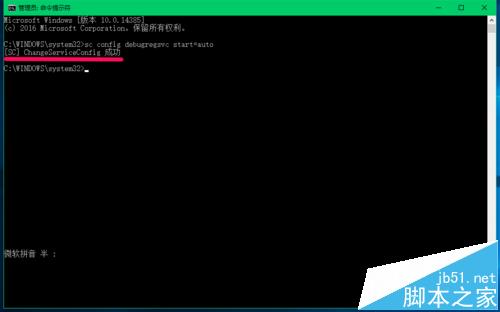
9、sc config debugregsvc start=auto命令粘贴完成后,按下键盘上的回车键,显示[SC] ChsngeServiceConfig 成功,退出管理员命令提示符窗口;
上一页12 下一页 阅读全文



