


有时候win7操作系统遇到更新情况,每次重启电脑的时候就会出现开机更新,而且每次都要等待很长的一段时间。遇到win7开机显示系统更新失败怎么办?大家不要着急,下面小编和大家分享具体的解决方法。
具体方法如下:
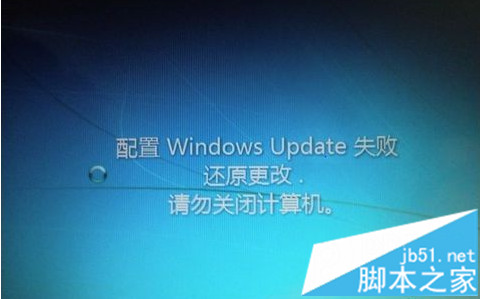
1、当电脑开机显示系统更新失败(如图1)的时候,长按开机键10s,强制关机;
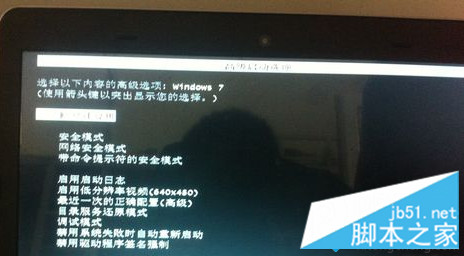
2、然后开机会显示电脑修复模式(如图2),上下键选择到“安全模式”然后回车;
3、如果没有跳出来电脑修复模式,在强制关机,再开机。基本上一次就能出现电脑修复界面;
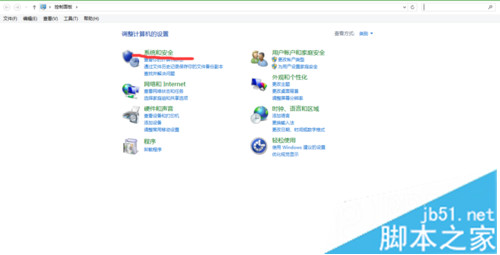
4、进入安全模式的电脑桌面。点击“开始”选择“控制面板”。点击“系统和安全”;
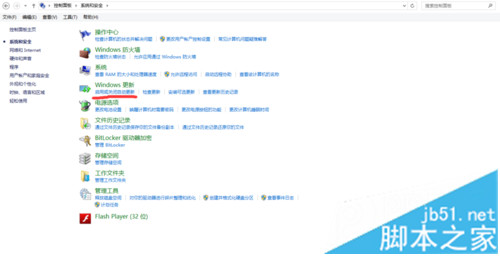
5、点击“启用或关闭自动更新”。在重要更新那一栏选择“从不检查更新”然后保存然后重新启动,问题就能解决。
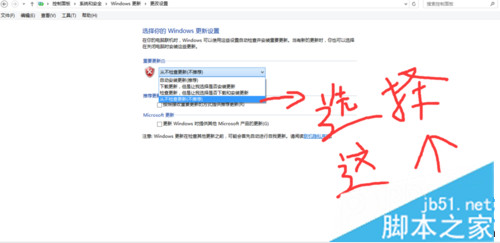
6、上述的方法没有解决,建议重新安装系统。根据你电脑系统使用时间长短自己判断,如果很卡,建议重新安装系统吧!
上述教程内容就是win7每次开机显示系统更新失败的解决方法,希望本教程内容能够帮助到大家,也希望大家多多支持考高分网。



