


Windows10系统要怎样才能在开机时选择用户再登陆(录)?也就是说,如果有两个或者多个用户帐户,在电脑开机时要能够选择其中的任一用户帐户登录。如何设置能在电脑开机时可以选择任一用户帐户登录呢?
1、右键点击系统桌面左下角的【开始】,在开始菜单中点击【运行】;

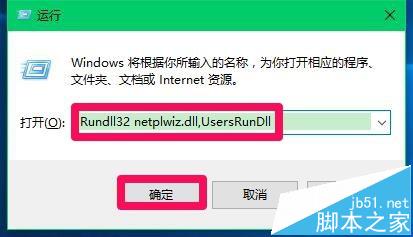
2、在打开的运行对话框中输入Rundll32 netplwiz.dll,UsersRunDll,点击确定或者回车,打开用户帐户窗口;
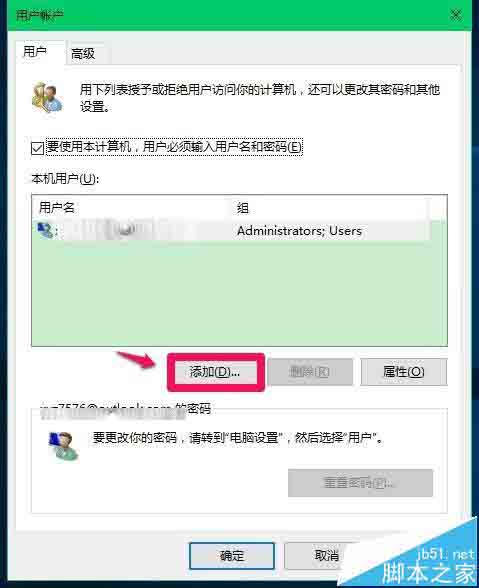
3、在打开的用户帐户窗口,我们点击:添加(D);
4、在打开的此用户如何登录?窗口,输入登录用户的电子邮件地址,再点击:下一步;

5、但是,在我们点击下一步后,出现错误提示:抱歉,系统出现问题。未能将这个用户添加到这台电脑中。错误代码:0x80070005。试了几次都 不行,没有办法,点击:取消;

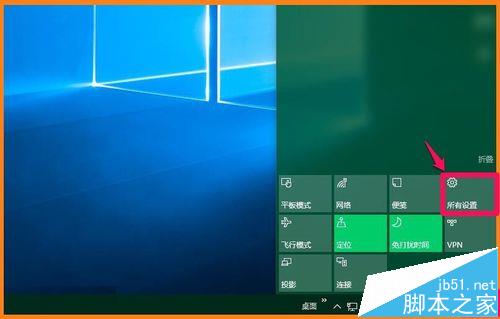
6、Windows10系统,如果我们能够把用户帐户添加到第3步的用户帐户的本机帐户列表(U)中,则在开机的登录界面就可以显示,也就可以选择登录的帐户。如何添加用户帐户到本机帐户列表(U)中呢?点击系统桌面右下角的【操作中心】图标,在操作中心的侧边栏窗口中点击【所有设置】;
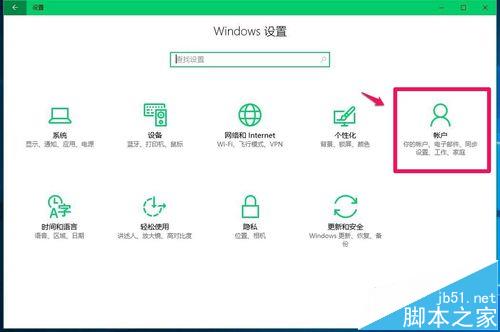
7、在Windows设置窗口,我们点击:【帐户】- 你的帐户、电子邮件、同步设置、工作、家庭;
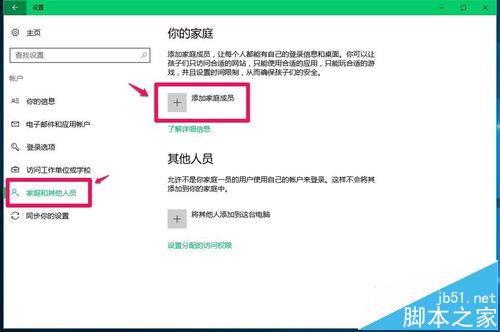
8、在打开的帐户设置窗口,点击窗口左侧的【家庭和其他人员】,在其对应的右侧窗口点击:添加家庭人员;
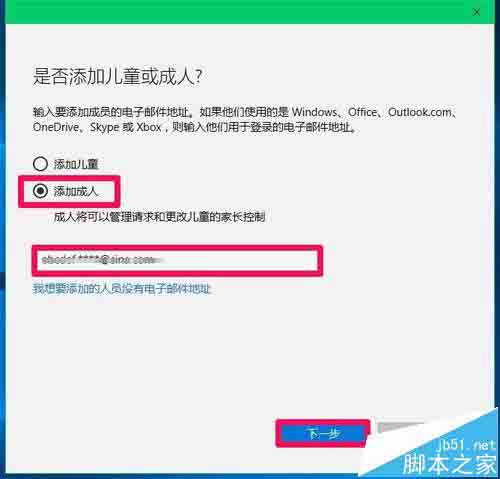
9、在是否添加儿童或成人?窗口,点击:添加成人(如果是添加儿童帐户点击:添加儿童),在下一栏中输入该帐户的电子邮件地址,再点击:下一步;
10、点击下一步以后,打开了一个是否添加此人?的窗口,如果我们确实需要添加,则点击:确认;

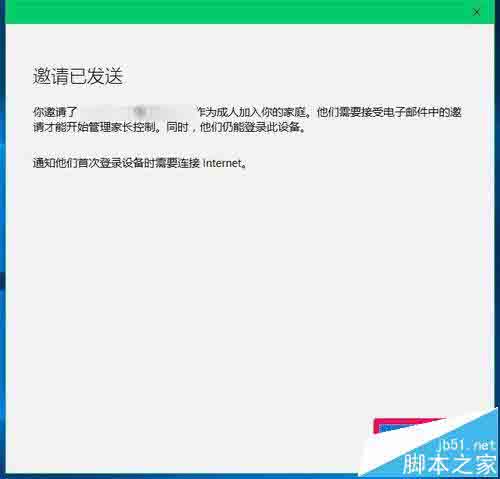
11、邀请已发送 - 你邀请了abcdef****@sina.com作为成人加入你的家庭。点击:确定;
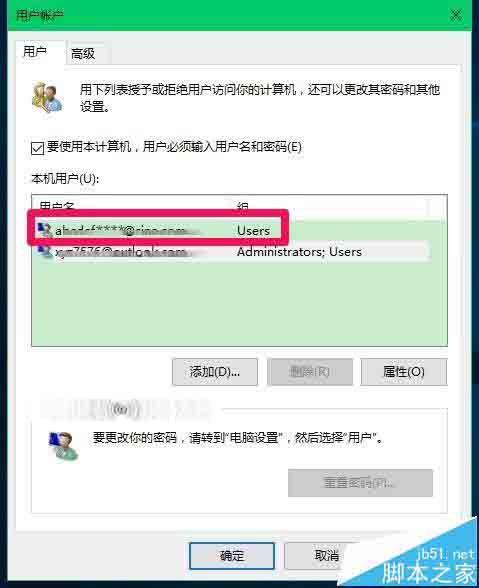
12、我们再在运行对话框中输入Rundll32 netplwiz.dll,UsersRunDll,回车,打开用户帐户窗口,可以看到:abcdef****@sina.com用户已经添加到本机用户(U)表中;
13、注销系统,在用户登录界面显示了用户abcdef****@sina.com,点击便可以登录。

14、设置Windows10系统在开机时显示选择用户登录的方法,供需要的朋友们参考使用。



